# Wegpunkt (Map Waypoint)
Mit dem **Wegpunkt**-Feature platzierst du einen Punkt auf der Karte, der – je nach Einstellung – eine Szene öffnet oder leise im Hintergrund als „Proximity-Trigger“ arbeitet.
---
### 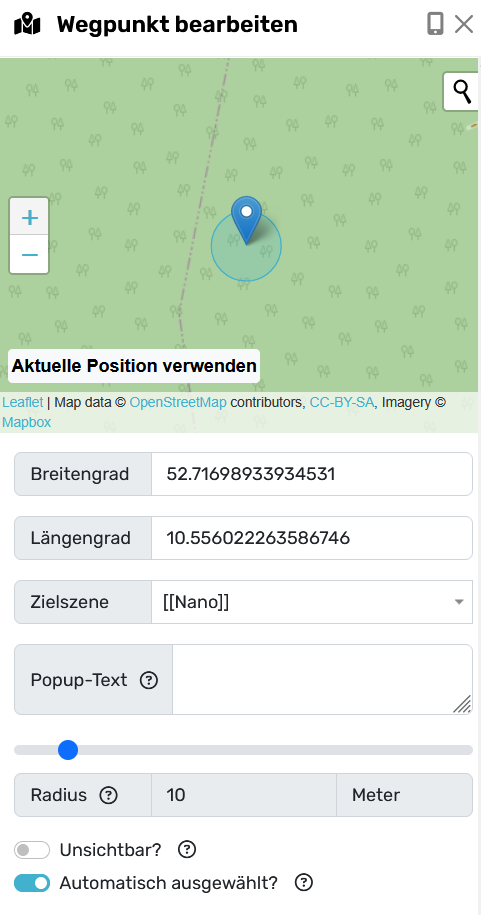Felder & Optionen
**Karte & Marker**
- **Marker ziehen/klicken**: Setze die Position direkt in der Karte.
- **Aktuelle Position verwenden**: Übernimmt deine Gerätestandort-Koordinaten.
**Breitengrad / Längengrad**
- Exakte GPS-Koordinaten des Wegpunkts. Du kannst sie manuell eintragen oder aus der Karte übernehmen.
**Zielszene**
- Szene, die beim Auslösen geöffnet wird.
**Popup-Text**
- Kurzer Text, der im Spiel im Karten-Popup erscheint (z. B. „Gehe hierhin und tippe!“ oder Zusatzinfos).
**Radius (Meter)**
- Entfernung, in der der Wegpunkt „erreicht“ gilt.
- Typische Werte: **7-15 m** in Städten, **20–30 m** in freiem Gelände.
**Unsichtbar?**
- Ist aktiv, **wird der Marker nicht auf der Karte angezeigt**.
- Der Wegpunkt wird bei erreichen automatisch ausgelöst. Autoselect nicht erforderlich.
**Automatisch ausgewählt?**
- **An**: Die Zielszene wird **automatisch** geöffnet, sobald die Spielenden **in den Radius** kommen (kein Tippen nötig).
- **Aus**: Die Spielenden müssen den **Marker manuell auf der Karte auswählen**.> Hinweis: Bei **unsichtbaren** Wegpunkten ist dieser Punkt nicht notwendig.
---
### Verhalten in der App
1. **Sichtbarer Marker, Auto-Select AN**
- Betritt das Team den Radius, **öffnet** sich die **Zielszene sofort**.
- Das Popup ist optional – oft wird gar nicht mehr getippt.
2. **Sichtbarer Marker, Auto-Select AUS**
- Der Marker ist auf der Karte sichtbar.
3. **Unsichtbarer Marker, Auto-Select AN**
- Kein Marker auf der Karte.
- **Silent Trigger**: Beim Betreten des Radius öffnet sich die Zielszene automatisch. Ideal für Überraschungen oder „geheime“ Punkte.
---
## Erstellen aus der Toolbox (scenario.app)
[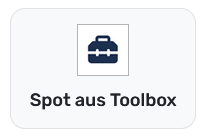](https://docs.scenario.app/uploads/images/gallery/2025-09/2iAgrafik.png)Wegpunkte lassen sich **direkt aus den Aufzeichnungen** der **Toolbox** in **scenario.app** erzeugen:
- Szenenkachel -> Funktion hinzufügen -> Spot aus Toolbox
- Wähle einen Punkt aus und **„Als Wegpunkt übernehmen“**.
Die **Koordinaten** werden automatisch **vorbefüllt** – du ergänzt nur noch Radius, Zielszene, Sichtbarkeit etc.
---
## Praxis-Tipps
- **Radius passend wählen**:
- Innenstadt: 7–15 m, damit es nicht zufällig auslöst.
- Park/Wald: 20–30 m, um GPS-Schwankungen abzufangen.
- **Unsichtbar + Auto-Select** für unerwartete Ereignisse („Story-Beat“).
- **Sichtbar + Auto-Select AUS** für klare Navigation: Spielende sehen das Ziel und müssen es bewusst antippen.
- **Popup-Text** kurz und call-to-action-artig halten („Tippe hier, um die Aufgabe zu starten“).
- **Kein GPS?** Plane Alternativen (QR/NFC) oder großzügigere Radien bei schwieriger Empfangslage.
---
## Häufige Fragen
**Was passiert, wenn ich Auto-Select aktiviere und die Zielszene fehlt?**
Es wird keine Szene geöffnet. Nutze in diesem Fall besser Auto-Select **aus** (Info-Marker) oder füge eine Zielszene hinzu.
**Kann ich Wegpunkte nur mit der Karte setzen?**
Nein. Du kannst Koordinaten **manuell** eintragen oder **aus Toolbox-Aufzeichnungen** übernehmen.
**Löst ein Wegpunkt auch aus, wenn er unsichtbar ist?**
Ja – immer. Egal ob **Auto-Select** aktiv ist oder nicht **und** das Team im **Radius** steht.
---
## Kurz-Anleitung
1. **Wegpunkt hinzufügen** → Marker auf Karte setzen oder **Aktuelle Position** nutzen.
2. **Zielszene** wählen (optional leer lassen für Info-Punkt).
3. **Popup-Text** (optional) eintragen.
4. **Radius** festlegen.
5. Sichtbarkeit & **Auto-Select** gemäß gewünschtem Verhalten setzen.
6. Speichern – fertig.
So steuerst du präzise, **wann** und **wie** Spielende Inhalte entdecken: sichtbar & interaktiv oder unsichtbar & automatisch.