# Video einbetten (Embedded Video)
Spiele ein **MP4-Video** direkt in der Szene ab – mit Posterbild, optionalem Vollbild, Seek-Sperre und **Aktionen nach Videoende** (Text + Buttons).
---
## 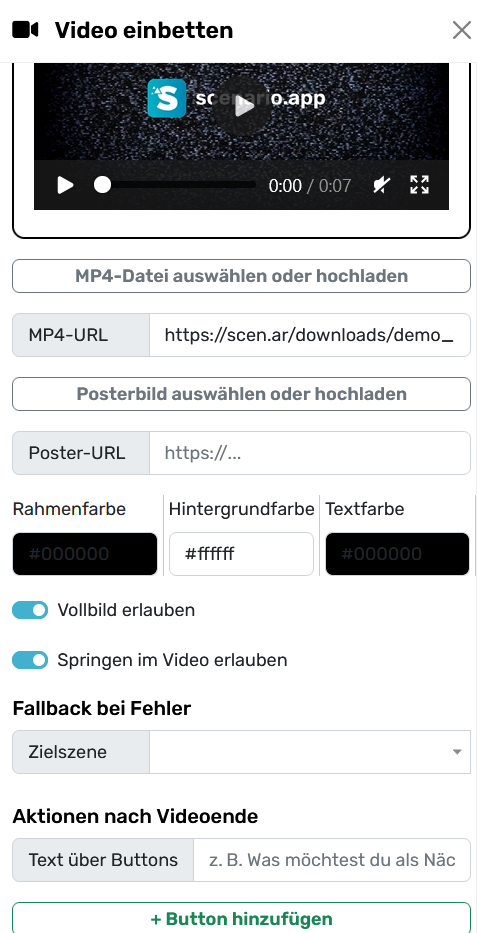Felder
**MP4-URL**
Direkter Link zur MP4-Datei (H.264/AVC + AAC empfohlen).
**Poster-URL** **(optional)**
Bild, das vor dem Start angezeigt wird (Vorschaubild/Thumbnail).
**Rahmenfarbe / Hintergrundfarbe / Textfarbe**
Stil des Players (Rahmen), der Fläche um den Player und von Player-Textelementen/Hinweisen.
**Vollbild erlauben**
Schaltet den Vollbild-Button ein/aus.
**Springen im Video erlauben**
- **An**: Nutzer dürfen scrubben/kapitelweise springen.
- **Aus**: Seek gesperrt → lineares Ansehen (z. B. für Pflicht-Clips/Story).
**Fallback bei Fehler – Zielszene**
Wenn das Video **nicht geladen** oder **abgespielt** werden kann (Offline, Codec, URL), wird diese Szene geöffnet (z. B. „Alternative Aufgabe“).
---
## Aktionen nach Videoende
**Text über Buttons** **(optional)**
Kurzer Hinweis über den End-Buttons (z. B. „Wie möchtest du weiter machen?“).
**+ Button hinzufügen**
Beliebig viele End-Buttons mit **Beschriftung** und **Zielszene**.
- Der **„Wiederholen“**-Button ist (falls eingeblendet) der Standard-Rücksprung und startet das Video erneut.
- Die Buttons erscheinen **erst, wenn das Video wirklich zu Ende ist** (kein Timer-Trick).
---
## Verhalten in der App
1. Posterbild wird angezeigt, bis der/die Spieler:in **Play** drückt.
2. Abhängig von der Seek-Einstellung kann man **spulen** oder sieht das Video **linear**.
3. **Am Ende** blendet die App – falls konfiguriert – **Text + End-Buttons** ein.
4. Tritt ein **Fehler** auf, wird die **Fallback-Zielszene** geöffnet.
---
## Best Practices
- **Encoding:** MP4 (H.264, AAC), **720p**/1080p; Bitrate moderat (2–6 Mbit/s).
- **Größe/Ladezeit:** Möglichst < 50 MB; bei Mobilfunk eher 5–20 MB anstreben.
- **Poster:** Ruhiges, klares Motiv; Seitenverhältnis = Video.
- **Barrierefreiheit:** Untertitel separat anbieten (z. B. als „Untertitel anzeigen“-Button).
- **Didaktik:** „Springen erlauben“ AUS für Pflicht-Briefings; EIN für freie Tutorials.
- **Fallback testen:** Einmal Flugmodus aktivieren → prüfen, ob deine Fallback-Szene logisch weiterführt.
---
## Kurz-Workflow
1. MP4 & Poster hochladen → **URLs eintragen**.
2. Player-Farben wählen, **Vollbild/Seek** konfigurieren.
3. **Fallback-Zielszene** setzen.
4. **Aktionen nach Videoende**: Info-Text + Buttons (z. B. „Zur Aufgabe“, „Wiederholen“).
5. Speichern, auf Gerät testen.