Spot aus Toolbox übernehmen
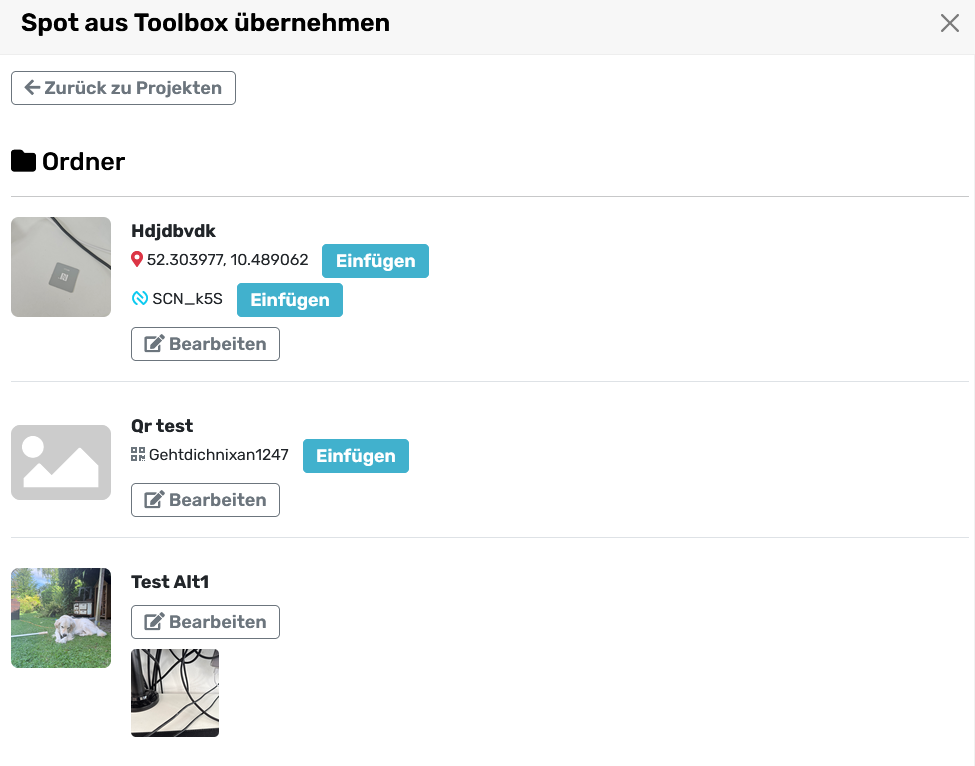
Mit Spot aus Toolbox übernehmen holst du bereits vor Ort erfasste Punkte (z. B. aus deiner Szenario-Toolbox) direkt ins Storyboard – ohne Koordinaten, Codes oder Medien noch einmal eintippen zu müssen.
Was kann übernommen werden?
-
Wegpunkt (GPS) – Koordinaten, Name, optional Bild
-
QR-Code – Wert (alphanumerisch), Name/Bild
-
NFC-Tag – Wert (alphanumerisch), Name/Bild
-
(optional) Ordner/Projektzuordnung wird als Tag/Notiz mitgegeben
Hinweis: Werte von QR/NFC bleiben unverändert übernommen. Koordinaten kommen 1:1 aus der Toolbox.
So funktioniert’s
-
Modal öffnen → Spot aus Toolbox übernehmen.
-
Projekt/Ordner wählen (oben per „Zurück zu Projekten“ navigierbar).
-
In der Liste:
-
Vorschau, Name und Typ-Icon sehen (📍 GPS, 🧾 QR, 📶 NFC).
-
Einfügen klicken, um den Spot zu übernehmen.
-
Bearbeiten öffnet den Spot in der Toolbox (falls du ihn vor der Übernahme anpassen willst).
-
-
Nach dem Einfügen erscheint der passende Feature-Dialog im Storyboard:
-
Wegpunkt: Breiten-/Längengrad sind vorgefüllt; setze Radius, Sichtbarkeit und Autoselect und wähle die Zielszene.
-
QR-Code: Wert ist gesetzt; optional Zielszene wählen.
-
NFC-Tag: Wert ist gesetzt; optional Zielszene wählen.
-
-
Speichern – fertig. Der Spot ist nun als Feature in deiner Szene.
Was wird genau übernommen?
-
Name → als interner Titel/Notiz
-
Bild (falls vorhanden) → als Vorschau/Popup-Bild (je nach Feature)
-
Koordinaten (bei GPS-Spots)
-
Code-Wert (bei QR/NFC, unverändert)
-
Metadaten (Zeitstempel, Ordner) → als Notiz
Doppelte Spots & Aktualisierung
-
Mehrfach übernehmen ist möglich (z. B. gleicher QR an mehreren Stellen).
-
Änderungen in der Toolbox nach der Übernahme werden nicht automatisch ins Storyboard gespiegelt – bei Bedarf Spot erneut übernehmen.
Tipps aus der Praxis
-
Feldarbeit zuerst: Scanne/erfasse draußen alle Punkte in der Toolbox, sortiere sie in Ordner, füge Fotos hinzu – danach importierst du sie flüssig ins Storyboard.
-
Benennung: Kurze, sprechende Namen („Brücke Nord – QR“, „Werkhalle – NFC“) erleichtern die Auswahl.
-
Qualitätssicherung: Vor dem Einfügen kurz Bearbeiten nutzen, um falsche Koordinaten oder Tippfehler im Code zu korrigieren.
-
Team-Konsistenz: Übernommene Wegpunkte sind „fixe“ Ziele – ideal, damit alle Spielenden denselben Punkt ansteuern.
FAQ
Kann ich beim Einfügen die Zielszene frei wählen?
Ja – die Toolbox gibt nur Daten vor. Die Zielszene legst du im Storyboard fest.
Was, wenn ein QR-/NFC-Wert gegen die Regeln verstößt?
Beim Einfügen wird geprüft: alphanumerisch, keine Leer-/Sonderzeichen. Passe den Wert in der Toolbox an oder editiere ihn im Feature-Dialog.
Kann ich mehrere Spots auf einmal übernehmen?
Aktuell einzeln per Einfügen. (Für Massenimporte: erst in der Toolbox sammeln und dann nacheinander übernehmen – geht sehr schnell.)