# Schnellstart

# In 10 Sekunden zur ersten Szene

> <span style="white-space: pre-wrap;">Dieser Quick-Start führt dich vom Login bis zur </span>**laufenden Vorschau**.  
> <span style="white-space: pre-wrap;">Du brauchst nur einen Account für </span>**storyboard.scenario.app**.

---

<video autoplay="" controls="" height="490" id="bkmrk--2" src="https://docs.scenario.app/attachments/44?open=true" width="871"></video>## 1) Anmelden &amp; Projekt öffnen

1. <span style="white-space: pre-wrap;">Öffne </span>**storyboard.scenario.app**<span style="white-space: pre-wrap;"> und logge dich ein.</span>
2. <span style="white-space: pre-wrap;">Wähle ein vorhandenes Projekt </span>**oder**<span style="white-space: pre-wrap;"> erstelle ein neues.</span>

**Optional:**<span style="white-space: pre-wrap;"> Lege dir eine leere Arbeitsfläche („Canvas“) bereit, damit du die erste Szene frei platzieren kannst.</span>

---

## 2) Erste Szene anlegen

1. **Szene**<span style="white-space: pre-wrap;"> aus der linken Leiste </span>**auf das Canvas ziehen**.
2. <span style="white-space: pre-wrap;">Benenne die Szene (z. B. „Start“). </span>
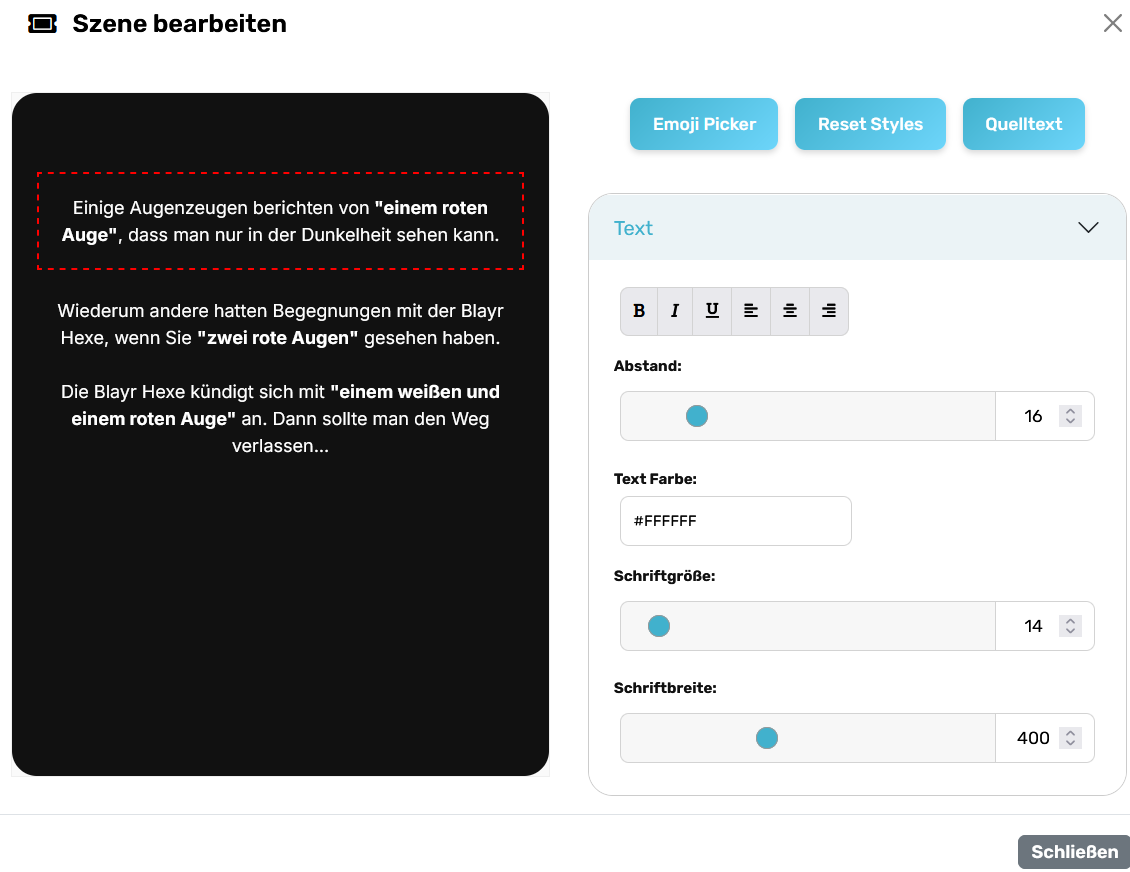
3. **Doppelklick**<span style="white-space: pre-wrap;"> auf den </span>**Vorschaubereich**<span style="white-space: pre-wrap;"> der Kachel → der </span>**WYSIWYG-Editor**<span style="white-space: pre-wrap;"> öffnet sich.</span>
4. <span style="white-space: pre-wrap;">Fülle </span>**Titel**<span style="white-space: pre-wrap;">, </span>**Text**<span style="white-space: pre-wrap;">, optional </span>**Medien**<span style="white-space: pre-wrap;"> (Bild, Audio, Video) aus.</span>
5. **Speichern**.

<p class="callout info"><span style="white-space: pre-wrap;">Tipp: Halte Szenennamen kurz &amp; sprechend – z. B. </span>`<span class="editor-theme-code">Start</span>`<span style="white-space: pre-wrap;">, </span>`<span class="editor-theme-code">Brücke</span>`<span style="white-space: pre-wrap;">, </span>`<span class="editor-theme-code">Fundort_Tag</span>`<span style="white-space: pre-wrap;">. Die erste Szene muss immer </span>`<span class="editor-theme-code">[[Start]]</span>`heißen.</p>

---

## 3) Inhalte bearbeiten (WYSIWYG)

- <span style="white-space: pre-wrap;">Der </span>**Vorschaubereich**<span style="white-space: pre-wrap;"> in der Kachel zeigt dir sofort den Stand.</span>
- Im Editor kannst du Formatierungen, Bilder, Audio/Video, Buttons etc. nutzen.
- <span style="white-space: pre-wrap;">Über </span>**⌘/Ctrl + Z**<span style="white-space: pre-wrap;"> rückgängig, </span>**⌘/Ctrl + S**<span style="white-space: pre-wrap;"> speichert.</span>

[![grafik.png](https://docs.scenario.app/uploads/images/gallery/2025-09/scaled-1680-/5k9grafik.png)](https://docs.scenario.app/uploads/images/gallery/2025-09/scaled-1680-/5k9grafik.png)

## 4) Szenen verbinden (Logik &amp; Navigation)

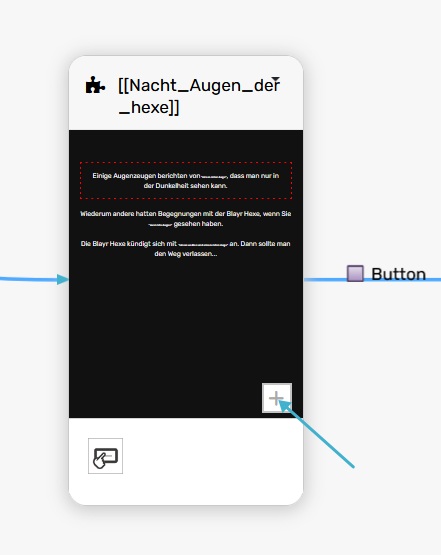
<span style="white-space: pre-wrap;">Du kannst Szenen per </span>**Funktion**<span style="white-space: pre-wrap;"> miteinander verknüpfen – einfach </span>**+**<span style="white-space: pre-wrap;"> Button innerhalb der Kachel klicken.</span>

**Typische Verbindungen:**

- **QR-Code:**<span style="white-space: pre-wrap;"> Spielende scannen vor Ort einen Code → nächste Szene.</span>
- **Waypoint (Geo):**<span style="white-space: pre-wrap;"> Eintritt in einen </span>**Standort-Radius**<span style="white-space: pre-wrap;"> schaltet die nächste Szene frei.</span>
- **Dialog/Buttons:**<span style="white-space: pre-wrap;"> Aus der Szene heraus per Button weiterleiten.</span>
- **Zeit/Ereignis:**<span style="white-space: pre-wrap;"> Verzögertes Freischalten, Hinweise, Inventar-Bedingungen.</span>

  
[![grafik.png](https://docs.scenario.app/uploads/images/gallery/2025-09/scaled-1680-/Ez8grafik.png)](https://docs.scenario.app/uploads/images/gallery/2025-09/Ez8grafik.png)

> Best Practice: Baue kurze, klare Pfade. Lange Ketten erst testen, dann erweitern.

---

## 5) Medien &amp; Extras

- **Bilder**<span style="white-space: pre-wrap;"> (Poster), </span>**Audio**<span style="white-space: pre-wrap;"> (SFX, Voice), </span>**Video**<span style="white-space: pre-wrap;"> (mp4/YouTube) direkt an Szenen binden.</span>
- <span style="white-space: pre-wrap;">Für </span>**360°**<span style="white-space: pre-wrap;">, </span>**Dialog V2**<span style="white-space: pre-wrap;">, </span>**Embedded Audio/Video**: passendes Feature in der Szene öffnen und konfigurieren.
- **QR/NFC**: Codes/Tags im Editor hinterlegen und testen.

---

## 6) Testen in der Vorschau

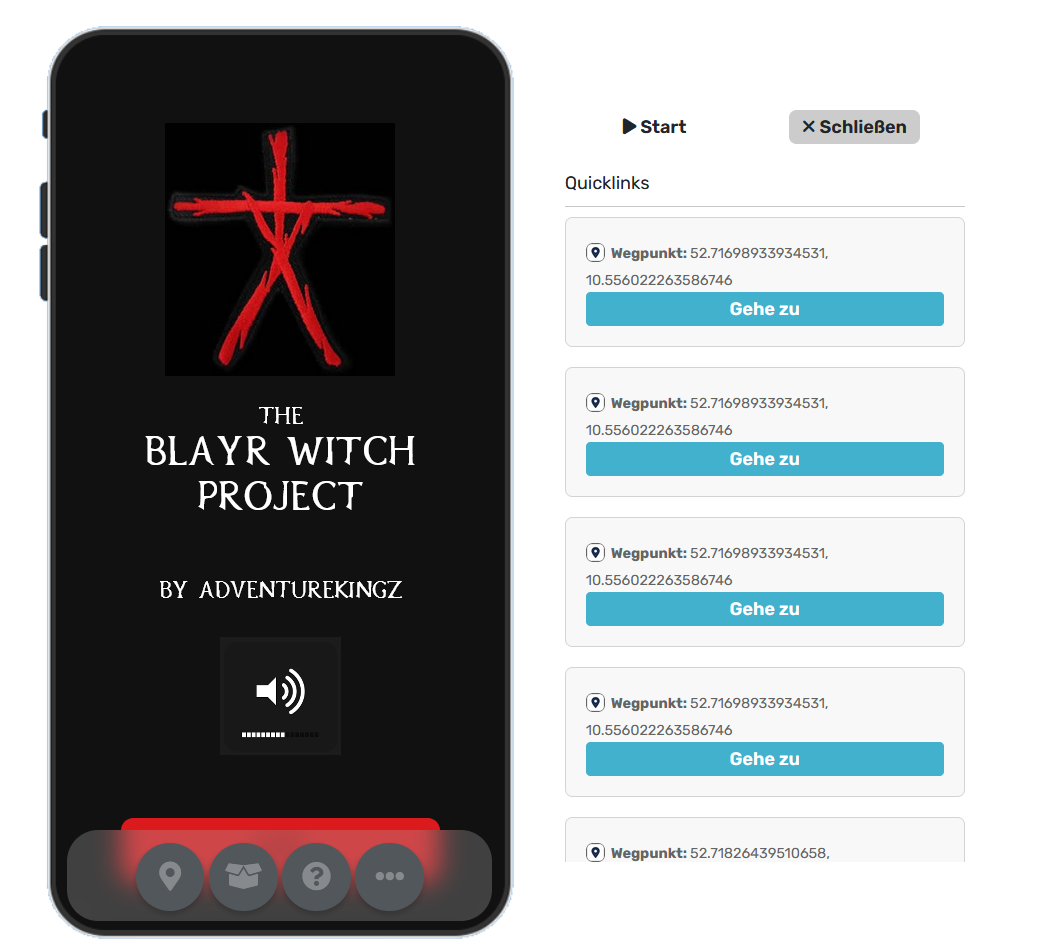
1. <span style="white-space: pre-wrap;">Rechts oben </span>**„Vorschau“**<span style="white-space: pre-wrap;"> starten.</span>
2. <span style="white-space: pre-wrap;">Durch den Flow klicken </span>**oder**<span style="white-space: pre-wrap;"> QR/Waypoint-Bedingungen mit den Test-Tools simulieren.</span>
3. Ergebnisse notieren, Anpassungen vornehmen, erneut testen.

[![grafik.png](https://docs.scenario.app/uploads/images/gallery/2025-09/scaled-1680-/HJkgrafik.png)](https://docs.scenario.app/uploads/images/gallery/2025-09/HJkgrafik.png)
---

## Mini-Cheat-Sheet

- **Drag &amp; Drop**: Kacheln frei anordnen; mit Zoom/Fullscreen den Überblick behalten.
- **Doppelklick**<span style="white-space: pre-wrap;"> auf Kachel-Vorschau: Szene im WYSIWYG öffnen.</span>
- **Verbindungen**: Über die Funktionsliste hinzufügen oder bearbeiten.
- **Speichern**<span style="white-space: pre-wrap;">: </span>**⌘/Ctrl + S**.
- **Rückgängig/Wiederholen**<span style="white-space: pre-wrap;">: </span>**⌘/Ctrl + Z**<span style="white-space: pre-wrap;"> / </span>**⌘/Ctrl + Shift + Z**.

---

## Häufige Fragen (kurz)

**Nichts passiert in der Vorschau?**  
<span style="white-space: pre-wrap;">→ Prüfe, ob eine </span>**Verbindung**<span style="white-space: pre-wrap;"> zur nächsten Szene existiert und ob Bedingungen (QR/Waypoint) </span>**erfüllt**<span style="white-space: pre-wrap;"> werden.</span>

**Waypoint triggert nicht?**  
→ Radius groß genug? Test-Position in der Vorschau korrekt gesetzt?

**QR führt ins Leere?**  
<span style="white-space: pre-wrap;">→ Richtigen </span>**Ziel-Knoten**<span style="white-space: pre-wrap;"> gewählt? Szene veröffentlicht/gespeichert?</span>

---

## Nächste Schritte

- **Grundkonzepte**<span style="white-space: pre-wrap;"> lesen (Szenen, Karte &amp; Wegpunkte, Medien).</span>
- **Features**<span style="white-space: pre-wrap;"> im Detail durcharbeiten (Waypoint, QR, Dialog V2, 360°, Embedded Audio/Video).</span>
- **Hacks &amp; Tipps**<span style="white-space: pre-wrap;"> für Performance und Feinschliff übernehmen.</span>