# QR-Codes
Mit der **QR-Code**-Funktion verknüpfst du einen Code mit einer Szene oder nutzt ihn als universellen Einstieg ins Spiel. Codes können direkt im Editor erzeugt **oder aus der Toolbox-Aufzeichnung übernommen** werden (praktisch, wenn du QR-Spots vor Ort bereits gescannt/geloggt hast).
### 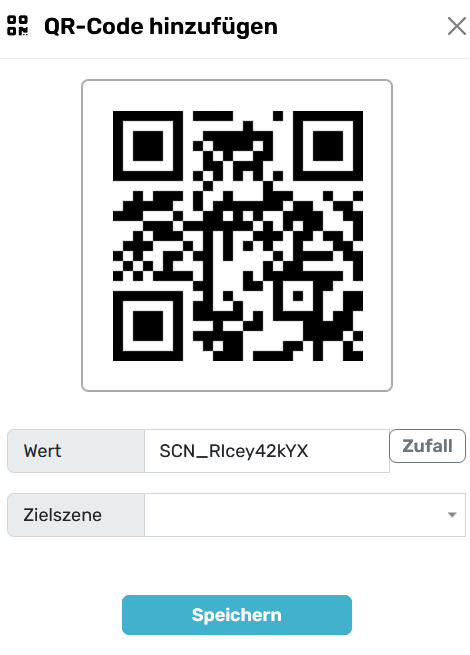Felder & Regeln
**Wert**
- Muss **alphanumerisch** sein (A–Z, a–z, 0–9).
- **Keine** Leer-, Sonder- oder Umlautzeichen.
- Frei wählbar **oder** über **„Zufall“** automatisch generierbar (empfohlen).
- Tipp: Verwende 10–16 Zeichen, z. B. `SCN_RIcey42kYX`.
**Zielszene**
- Szene, die nach dem Scan **geöffnet** wird.
---
## Verhalten in der App
**Im Spiel scannen**
- QR wird über den In-Game-Scanner gelesen.
- Bei gültigem Wert öffnet sich **direkt die Zielszene**.
**Über die „QR-Code suchen“-Funktion**
- Codes können **außerhalb** eines laufenden Spiels gescannt werden.
- Die App zeigt dann die **Spielbeschreibung** des Spiels an, in dem dieser Code verwendet wird
**(Ausnahme:* **private** *oder* **unveröffentlichte** *Spiele werden nicht angezeigt).**
---
## Aus der Toolbox übernehmen
- In der **Toolbox** gescannte Codes (Aufzeichnungen/Spots) kannst du im Storyboard **1-Klick** übernehmen.
- Der **Wert** wird vorgefüllt; du ergänzt nur noch die **Zielszene**.
---
## Druck & Platzierung – Praxis-Tipps
**Empfohlene mobile QR-Drucker (unterwegs, Akku, App-Druck):**
- folgt...
**Material & Tarnung**
- **Laminierte Zettel** (Loch + Kabelbinder) – wetterfest, schnell austauschbar.
- **Magnet-Etiketten** – für Metallflächen (Geländer, Container).
- **Vinyl-Aufkleber** (matt) – hohe Kontraste, kein Glanz.
- **Acryl-Plättchen** mit Aufkleber hinten (von vorne „glasig“).
- **Epoxy-Domes** – schlagfest, leicht erhaben.
- **Holz/Metall graviert** + kleiner **aufgeklebter** QR (Gravur allein ist oft zu kontrastarm).
- **QR-Mini-Sticker** im Prop verstecken: unter Deckel, hinter Schieber, unter UV-Klappe etc.
- **NFC+QR Kombi-Tag** – als plan B bei schlechtem Licht/Geräte-Kameras.
- **Hinweise/Redundanz**: Dupliziere kritische Codes (A/B-Ort) und nummeriere sie intern.
**Druck-Best Practices**
- Hoher Kontrast: **Schwarz auf Weiß**, matte Oberfläche.
- Mindestgröße: ab **25–30 mm** Kantenlänge (Armreichweite ~40–60 cm).
- Genug **Rand (Quiet Zone)** um den Code lassen (≥ 4 Module).
- Kein „künstlerisches“ Verbiegung/Logo im Code – Priorität ist **Zuverlässigkeit**.
- Draußen: UV-beständige Medien, Laminat oder Schutzlack.
---
## Sicherheit & Verwaltung
- Verwende **zufällige** Werte (kein Muster wie `QR1`, `QR2` …), um **Raten** zu verhindern.
- Hinterlege Codes in deiner **Asset-Liste** (Wert → Standort → Szene) oder als Notiz im Storyboard.
- Ändere Codes für **öffentliche** Bereiche regelmäßig oder nutze Einmal-Codes, wenn nötig.
---
## Kurz-Checkliste
1. Code **anlegen** oder **aus Toolbox übernehmen**.
2. **Alphanumerischen Wert** setzen (oder **Zufall** drücken).
3. **Zielszene** wählen.
4. **Testscan** im Editor/auf dem Gerät.
5. **Drucken**, wetterfest anbringen, Standort in der Doku notieren.
Fertig – deine Spielenden können den Code im Spiel scannen **oder** über die **QR-Suche** zur Spielbeschreibung finden (sofern öffentlich).