# AudioPlayer mp3 (embedded Audio)
Mit **Audio einbetten** spielst du eine **MP3** direkt in der Szene ab – optional mit **Posterbild**, verschiedenen **Player-Styles**, **Fallback-Szene** und **Buttons nach Ende**. Außerdem kannst du **Untertitel/Transkripte** pro Zeitbereich hinterlegen.
---
## 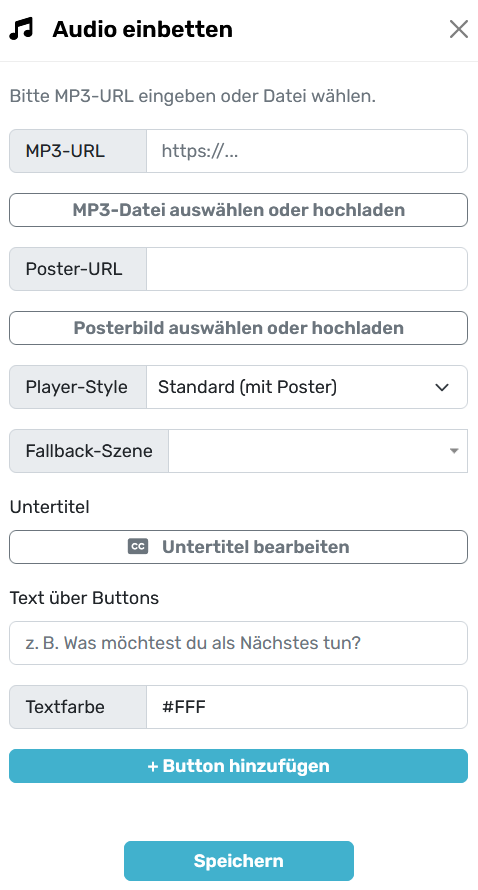Felder
**MP3-URL**
Direkter Link zur MP3. (Empf.: 128–192 kbps, stereo, < 10–20 MB)
**MP3-Datei auswählen oder hochladen**
Öffnet die Medienauswahl mit Upload.
**Poster-URL** **(optional)**
Bild, das über/bei dem Player gezeigt wird (z. B. Cover, Sprecher:in).
**Posterbild auswählen oder hochladen**
Medienauswahl für das Poster.
**Player-Style**
- **Standard (mit Poster)** – Player unter einem Posterbild.
- **Embedded** – flacher Player ohne großes Poster (kompakt).
- **Round** **(falls verfügbar)** – runder Play-Button mit Mini-Waveform.
**Fallback-Szene**
Wird geöffnet, wenn die Audiodatei **nicht geladen** oder **abgespielt** werden kann (offline/URL/Codec).
**Untertitel** → **Untertitel bearbeiten**
Öffnet den Untertitel-Editor (siehe unten).
**Text über Buttons** **(optional)**
Kurzer Hinweis, der **nach dem Abspielen** über den End-Buttons erscheint (z. B. „Wie möchtest du weiter machen?“).
**Textfarbe**
Farbe des obigen Hinweistexts (Hex, z. B. `#FFF`).
**+ Button hinzufügen**
Fügt **End-Buttons** mit **Beschriftung** und **Zielszene** hinzu.
> Die Buttons erscheinen **erst, wenn das Audio wirklich zu Ende ist** – nicht per Timer.
---
## Untertitel-Editor
[](https://docs.scenario.app/uploads/images/gallery/2025-09/5wIgrafik.png)
- Oben siehst du eine **Waveform**.
- **Bereich markieren** → unten Text eintippen → Eintrag wird erzeugt.
- Jeder Eintrag zeigt **Start–Ende** und **Text**; mit ► spielst du den Ausschnitt ab.
- **Untertitel importieren (VTT)**: Lade eine **WEBVTT**-Datei, die automatisch in Zeitbereiche + Texte übernommen wird.
- **Fertig – Untertitel speichern**: übernimmt alle Einträge in die Szene.
> Untertitel werden synchron zum Audio angezeigt (barrierearm, auch für laute Umgebungen).
---
## Verhalten in der App
1. Poster (falls gesetzt) + Player werden angezeigt.
2. Play startet die Wiedergabe; je nach Style wird eine **Waveform** mit Laufzeitregler gezeigt.
3. **Untertitel** laufen synchron mit.
4. Nach **Audioende** blendet die App – falls konfiguriert – **Hinweistext + End-Buttons** ein.
5. Bei Lade-/Abspielfehler öffnet die **Fallback-Szene**.
---
## Best Practices
- **Audioqualität**: 44.1 kHz, 128–192 kbps MP3 reicht mobil völlig.
- **Trimmen**: Stille am Anfang/Ende entfernen → schnelleres Empfinden.
- **Lautheit**: Auf ~–16 LUFS normalisieren, Clipping vermeiden.
- **Poster**: Ruhiges, kontrastreiches Motiv; wirkt professioneller.
- **Untertitel**: Kurze, sinnvolle Segmente (2–6 s), Satzumbrüche vermeiden.
- **Didaktik**: Buttons „Wiederholen“, „Weiter zur Aufgabe“, „Zur Karte“ anbieten.
---
## Kurz-Workflow
1. **MP3** und optional **Poster** wählen/hochladen.
2. **Player-Style** setzen, **Fallback-Szene** wählen.
3. **Untertitel bearbeiten** (oder **VTT importieren**).
4. **Text über Buttons** + **End-Buttons** definieren.
5. **Speichern** und auf dem Gerät testen.