🚀 Release & Betrieb
Das Release-Cockpit ist dein Steuerzentrum für Inhalte, Medien und Veröffentlichung. Hier verwaltest du Status, Beschreibung, Standort, Medien, Attribute, Kategorie sowie Preis & Kalender – inkl. QR-Direktzugriff und Kopier-Tools. Ideal zum finalen Check vor dem Publish.
- Übersicht
- Status
- Beschreibung & Informationen
- Standort
- Medien
- Attribute
- Kategorie
- Preis & Kalender
- Hilfe / Support
Übersicht
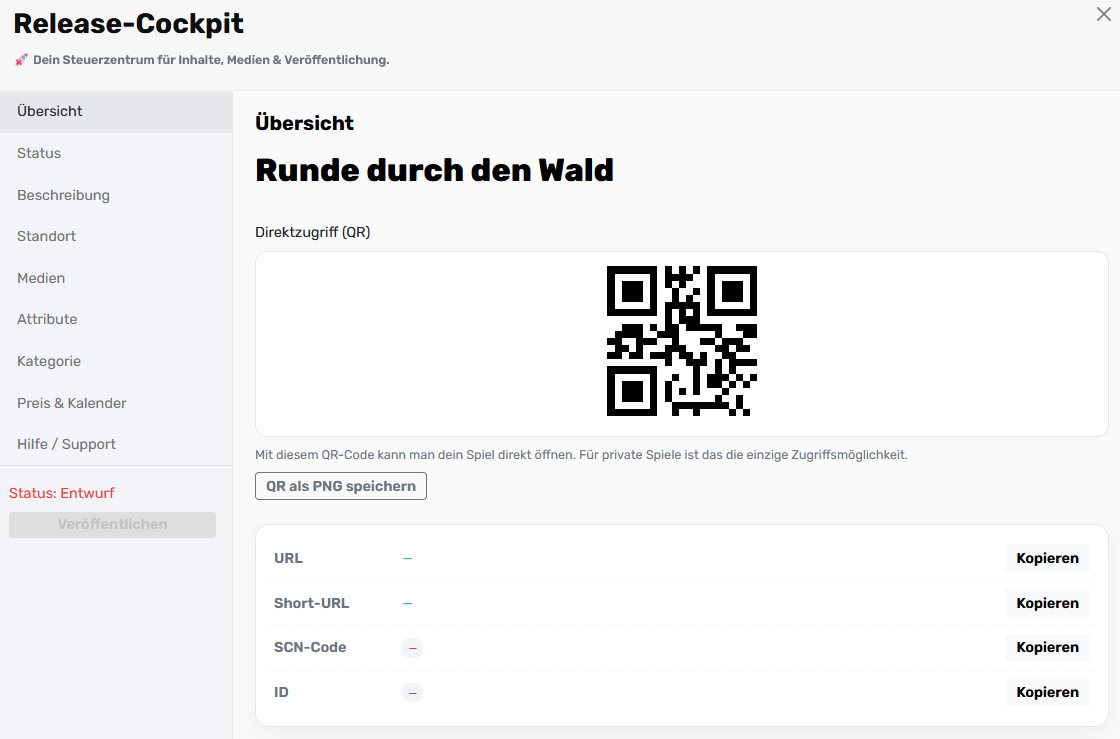
Die Übersicht ist deine Startseite im Release-Cockpit. Hier findest du den Direktzugriff per QR, die öffentliche URL, die Short-URL (SCN-Link), den SCN-Code sowie die interne ID deines Spiels. Außerdem kannst du den QR-Code als PNG speichern und alle Werte per Klick kopieren.
Zweck
- Schnell teilen, testen oder supporten (QR/Links/IDs sofort griffbereit).
- Prüfen, ob das Spiel privat/öffentlich erreichbar ist (Hinweis unter dem QR).
- Basis für Kommunikation: SCN-Code und ID werden im Support und in Logs verwendet.
Elemente auf der Seite
1) Titel
Zeigt den aktuellen Spiel-Titel (wie im Editor gespeichert).
Tipp: Ein klarer, kurzer Titel erleichtert das Auffinden in Suche und Listen.
2) Direktzugriff (QR)
- Öffnet das Spiel direkt in der App / im Web.
- Privat-Spiele: Der QR ist die einzige Zugriffsmöglichkeit (kein Listing).
- Button „QR als PNG speichern“: lädt den aktuell dargestellten Code als Bild.
Hinweis: Nach einem Titel- oder Sichtbarkeitswechsel musst du die Seite neu laden, damit ein neuer QR/Link angezeigt wird.
3) Link-Karte (URL, Short-URL, SCN-Code, ID)
Jedes Feld hat rechts einen Kopieren-Button.
Feld | Bedeutung |
|---|---|
URL | Lange, technische Adresse der Detailseite (z. B.
). |
Short-URL | Kurzer, sprechender Link für das Teilen (z. B.
). |
SCN-Code | Der Kurzcode (z. B.
). Ideal für Support und manuelle Eingabe. |
ID | Interne Datenbank-ID (z. B.
). Nützlich in Logs, Exporten und bei API-Anfragen. |
Typische Workflows
- Teilen an Tester:innen
QR einscannen oder Short-URL kopieren → per Messenger/E-Mail senden. - Support-Anfrage beantworten
SCN-Code oder ID kopieren → im Ticket/Chat angeben. - Printmaterial
QR als PNG speichern → in Flyer, Poster, Aufsteller einbauen.
Sichtbarkeit & Zugriff (Kurzinfo)
- Öffentlich: URL & Short-URL sind normal erreichbar; Spiel erscheint in Listen/Maps (abh. von Status/Kategorie).
- Privat: Spiel ist nicht gelistet. Zugriff nur über QR/Short-URL.
- Status wirkt erst auf veröffentlichte Szenarios (siehe Bereich Status):
- Aktiv: Start möglich
- Hinweis: Hinweisbanner sichtbar, Start möglich
- Temporär deaktiviert: Hinweisbanner sichtbar, Start nicht möglich
Häufige Fragen (FAQ)
Warum sehe ich keine Short-URL / kein SCN-Code?
Für neue oder importierte Spiele kann die Short-URL erst nach dem ersten Speichern/Sync erscheinen. Seite neu laden.
QR funktioniert, aber die App zeigt „nicht verfügbar“
Prüfe Status, Kategorie und ggf. Preis/Kalender-Pflichten. Bei Privat-Spielen unbedingt den aktuellen QR/Short-Link nutzen.
Short-URL führt auf alten Inhalt
Browser-Cache oder Weiterleitungs-Cache leeren. Short-URLs werden systemseitig synchronisiert – nach größeren Änderungen die Seite neu öffnen.
Best Practices
- Short-URL fürs Teilen, SCN-Code für Support/Doku verwenden.
- QR-PNG in Drucksachen immer mit ausreichend Weißraum und mind. 3 cm Kantenlänge.
- Bei Privat-Szenarios QR/Short-URL nur gezielt verteilen (kein Listing!).
Stand: aktuell. Änderungen an Bezeichnungen oder Layout sind möglich; die Funktionen bleiben gleich (Kopieren, QR-Download, Direktzugriff).
Status
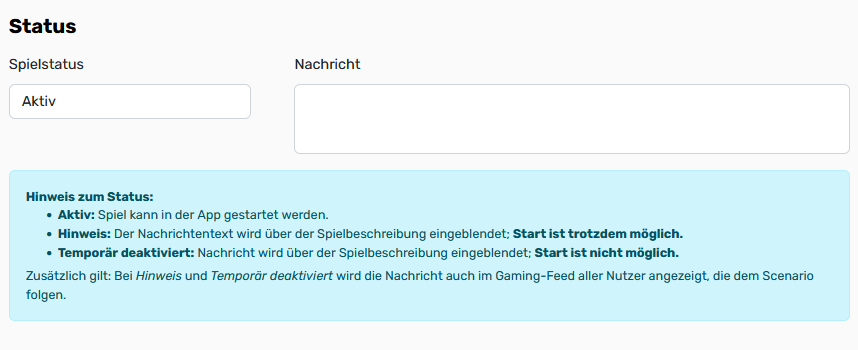
Im Bereich Status steuerst du, ob und wie ein veröffentlichtes Scenario gestartet werden kann – inklusive optionaler Hinweis-Nachricht.
Zweck
- Temporäre Infos für Spieler anzeigen (z. B. Bauarbeiten, Wetter, Wartung).
- Start eines Spiels erlauben oder sperren, ohne Inhalte zu ändern.
- Follower automatisch im Gaming-Feed informieren.
Felder
Spielstatus
Wähle, wie sich das veröffentlichte Scenario verhalten soll:
- Aktiv
Spiel kann in der App gestartet werden. - Hinweis
Deine Nachricht erscheint oberhalb der Spielbeschreibung; Start ist möglich. - Temporär deaktiviert
Deine Nachricht erscheint oberhalb der Spielbeschreibung; Start ist nicht möglich (Start-Button ausgeblendet/gesperrt).
Wichtig: Der Status hat nur Einfluss auf veröffentlichte Szenarios (Entwürfe sind ohnehin nicht sichtbar).
Nachricht
Freitext, der – je nach Status – als Banner über der Spielbeschreibung angezeigt wird.
Typische Inhalte: Gründe, Dauer/Zeitraum, Alternativen, Kontakt.
- Kurz & klar formulieren (1–3 Sätze).
- Optional Datum/Uhrzeit angeben („Heute 14–18 Uhr gesperrt“).
Wirkung in der App / im Web
- Anzeigeort: oberhalb der Spielbeschreibung als farbiges Hinweisfeld.
- Starten:
- Aktiv → Start möglich
- Hinweis → Start möglich
- Temporär deaktiviert → Start nicht möglich
- Gaming-Feed: Bei Hinweis und Temporär deaktiviert wird die Nachricht zusätzlich im Feed aller Nutzer angezeigt, die dem Scenario folgen.
Best Practices
- Nutze Hinweis für kurzfristige Einschränkungen (Wetter, Umleitungen).
- Nutze Temporär deaktiviert, wenn das Spiel aktuell nicht sinnvoll spielbar ist (z. B. Station defekt).
- Erwähne – wenn absehbar – Zeitrahmen und ggf. Alternative (andere Route/Spiel).
- Nach Ende der Einschränkung Status wieder auf Aktiv setzen.
Beispiele für Nachrichten
- „Wegen Stadtfest heute bis 18 Uhr eingeschränkter Zugang zum 3. Checkpoint.“
- „Baustelle am Park. Bitte alternative Route über Nordtor nutzen.“
- „Starker Sturm: Spiel heute vorübergehend deaktiviert. Morgen voraussichtlich wieder aktiv.“
Hinweise für Teams
- Änderungen am Status greifen sofort nach Speichern.
- Prüfe bei Support-Fällen zuerst Status + Nachricht.
- In Listen/Maps bleibt das Spiel sichtbar; die Startbarkeit richtet sich nach dem Status.
Beschreibung & Informationen
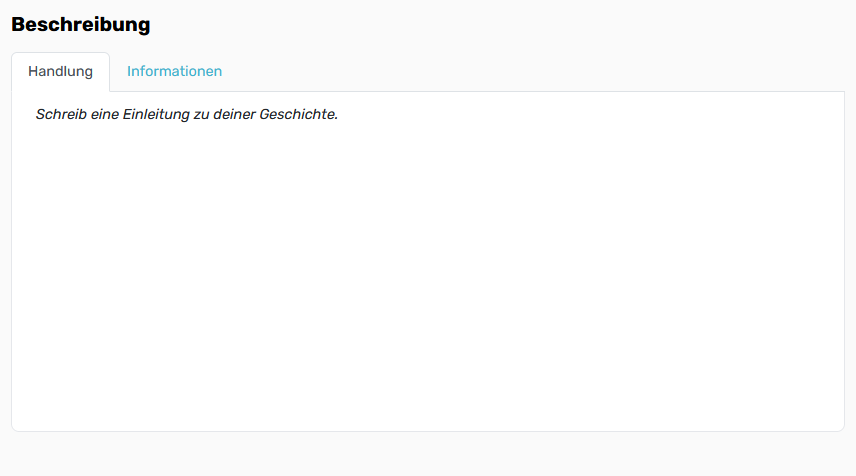
Im Bereich Beschreibung erklärst du dein Scenario für Spieler. Es gibt zwei Reiter:
- Handlung – Story-Teaser: Worum geht’s? Was ist die Mission?
- Informationen – Praktisches: Startpunkt, Dauer, Sprache, Ausrüstung, Sicherheit usw.
Beide Texte erscheinen in der Detailansicht des Spiels (App/Web). Handlung steht oben, Informationen darunter.
Handlung
Ziel: Neugierig machen und den Einstieg setzen.
Empfehlungen
- Länge: 400–800 Zeichen (3–6 Sätze).
- Schreibe im Präsens und aktiv („Du folgst…“, „Finde…“).
- Vermeide Spoiler; nenne Hook + Setting + Ziel.
- Optional: 1–2 passende Emojis für Stimmung (🌧️🏙️🕵️).
Beispiel
Eine alte Spur führt dich entlang des Staudamms. In vergessenen Notizen taucht der Name Wendefurth auf – und ein verschlüsselter Hinweis. Finde die Marker, löse die Rätsel und entscheide, wem du trauen kannst. Bist du bereit?
Informationen
Ziel: Erwartungsmanagement & Orientierung.
Checkliste (frei anpassen)
- Startpunkt: Adresse/Koordinaten, Treffpunkt, Parken/ÖPNV
- Dauer: ca. 60–90 min (je nach Tempo)
- Teamgröße/Alter: z. B. 1–5 Personen, ab 10+
- Ausrüstung: geladener Akku, Kopfhörer, Taschenlampe bei Dämmerung
- Gelände/Barrierefreiheit: Treppen/Steigung, Schotter, indoor/outdoor
- Öffnungszeiten/Hinweise: Zutritt nur bis 20 Uhr, Wetterabhängigkeit
- Sicherheit/Regeln: Betreten auf eigene Gefahr, Privatgelände meiden, keine Kletteraktionen
- Sprache(n): DE / EN
Tipp: Nutze kurze Absätze oder Aufzählungen – das verbessert die Lesbarkeit auf dem Handy.
Formatierung & Tipps
- Klartext reicht. Fett/Kursiv/Listen sind möglich, halte es schlicht.
- Keine externen Links zu Ticketshops o. ä. (Verkauf läuft über „Preis & Kalender“).
- Ton: freundlich, motivierend; vermeide interne Begriffe und Technik-Jargon.
- Prüfe nach dem Speichern die Vorschau.
Häufige Fragen
Wo erscheint die Nachricht aus „Status“?
Als Banner über der Beschreibung. Sie kann Start erlauben oder sperren (siehe Status).
Mehrsprachig?
Wenn dein Spiel mehrere Sprachen hat, pflege Handlung/Informationen je Sprache entsprechend deiner Projekteinrichtung.
Mini-Vorlage (zum Kopieren)
Handlung
Du erhältst eine mysteriöse Nachricht aus Wendefurth. Folge versteckten Markern am Stausee, knacke Codes und finde heraus, was damals geschah. Schaffst du es in 60 Minuten? 🕵️♀️
Informationen
- Start: Parkplatz Wendefurth, Am Stausee 1
- Dauer: ca. 60–90 min • Team: 1–5 • Alter: 10+
- Ausrüstung: Smartphone mit Daten, Kopfhörer, Taschenlampe bei Dämmerung
- Gelände: überwiegend eben, einzelne Stufen
- Hinweis: Bei Sturm/Unwetter nicht spielen • Privatflächen meiden
Stand: aktuell. UI-Bezeichnungen können leicht variieren; die Funktion ist identisch.
Standort
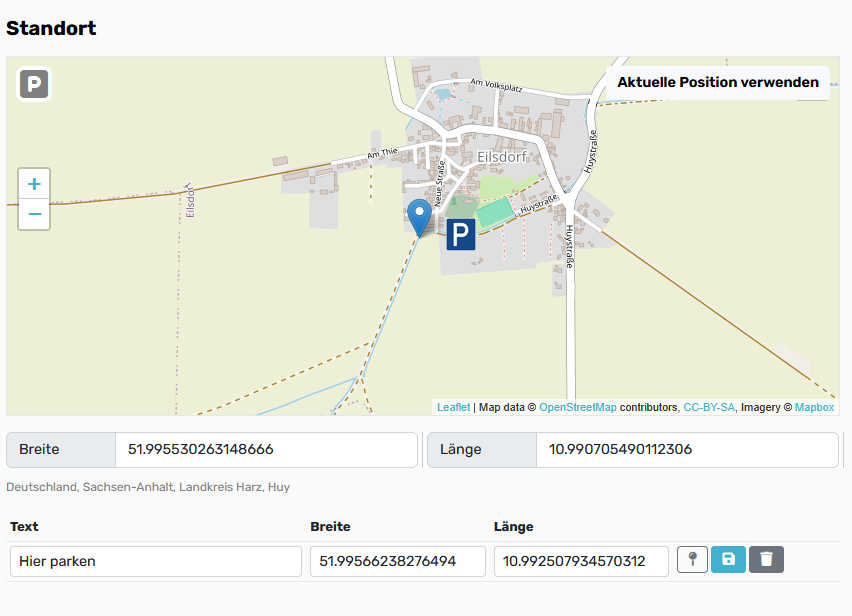
Im Bereich Standort legst du den Startpunkt deines Scenarios fest und kannst optionale Points of Interest (POIs) wie Parken, ergänzen.
Karte & Haupt-Marker
-
Marker ziehen: Ziehe den blauen Pin auf der Karte an die gewünschte Position.
-
Aktuelle Position verwenden: Setzt den Marker auf deine GPS-Position (Browser-Freigabe nötig).
-
Zoom & Pan: Mit
+ / –zoomen, mit Drag verschieben.
Koordinaten unter der Karte
-
Breite / Länge: werden beim Verschieben automatisch aktualisiert; du kannst sie auch manuell eingeben (WGS84, Dezimal).
-
Adresse (grauer Text): orientierende Rückmeldung aus Reverse-Geocoding.
Pflicht: Für Classics, Extreme und Shorties ist ein genauer Startpunkt erforderlich.
Bei Virtual und Locationless kannst du keinen/ungefähren Punkt setzen.
Zusätzliche Punkte (POIs)
Unterhalb der Koordinaten kannst du beliebig viele Punkte anlegen – z. B. „Hier parken“, „Treffpunkt“, „Einstieg“.
Felder
-
Text – Bezeichnung, die Spieler sehen (z. B. „Hier parken“).
-
Breite / Länge – Koordinaten des POI.
-
🎯 Auf Kartenmitte setzen – übernimmt die aktuelle Kartenmitte als Koordinate.
-
📍 Vom Haupt-Marker übernehmen – nimmt die Koordinaten des blauen Pins.
-
🗂️ Duplizieren/Kopieren – erstellt eine Kopie der Zeile (falls vorhanden).
-
🗑️ Löschen – entfernt den POI.
POIs werden in der App in der Detailansicht/Anreisehilfe angezeigt und können auf der Karte eingeblendet werden.
Best Practices
-
Genauigkeit: 5–6 Nachkommastellen reichen (≈ 1–10 m).
-
Sichtbarkeit: Wähle gut auffindbare Punkte (Eingang, Parkplatz, markante Ecke).
-
Zugänglichkeit: Keine Privatgrundstücke als Start/POI verwenden.
-
Test auf dem Handy: Prüfe die Position in der Vorschau vor Veröffentlichung.
-
Barrierefreiheit: Ergänze bei Bedarf Hinweise (Stufen, Steigung) im Bereich Informationen der Beschreibung.
Häufige Fragen
Koordinaten lassen sich nicht setzen?
Browser-Ortungsfreigabe prüfen oder Koordinaten manuell eintragen.
Brauche ich für Virtual/Locationless einen Punkt?
Nein – optional. Du kannst einen symbolischen Treffpunkt angeben (z. B. Stadtzentrum) oder das Feld leer lassen.
Stand: aktuell. Funktionen/Bezeichnungen können leicht variieren; die Grundbedienung (Marker ziehen, Koordinaten eingeben, POIs verwalten) bleibt gleich.
Medien
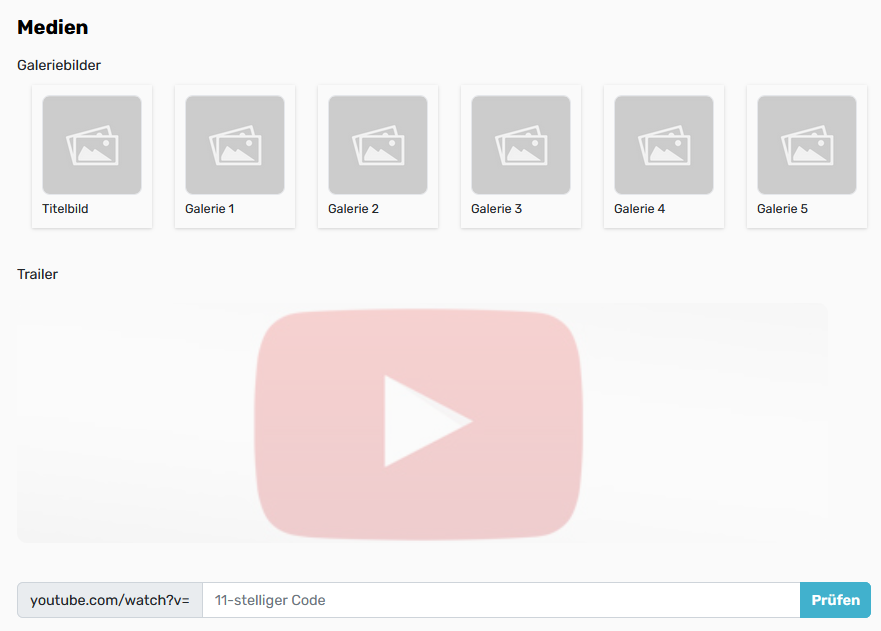
Im Bereich Medien pflegst du das Titelbild, bis zu 5 Galerie-Bilder sowie optional einen Trailer (YouTube).
Bilder
Titelbild
-
Wird in Listen, Karten, Empfehlungen und oben auf der Detailseite angezeigt.
-
Pflicht für öffentliche Szenarios (sonst Platzhalter).
Galerie 1–5
-
Zusätzliche Bilder für die Detailseite (wischbare Galerie / Lightbox).
-
Optional, Reihenfolge entspricht der Nummerierung.
So fügst du Bilder hinzu
-
Klicke auf eine Kachel (z. B. Titelbild oder Galerie 1).
-
Wähle ein vorhandenes Bild oder lade ein neues hoch.
-
Speichern – die Kachel zeigt danach die Vorschau.
(Nochmal klicken ⇒ Bild austauschen.)
Empfehlungen
-
Format: JPG/WEBP (Fotos), PNG (Grafiken).
-
Größe: mind. 1600 px an der langen Kante (besser 1920 px).
-
Seitenverhältnis: 16:9 ist ideal fürs Titelbild.
-
Motiv: hell, kontrastreich, ohne kleinen Text (wird auf Handys schlecht lesbar).
-
Keine geschützten Logos/Personen ohne Rechte.
Trailer (YouTube)
Du kannst einen kurzen Trailer einbinden. Er erscheint unter der Galerie und wird direkt im Detail angezeigt.
So trägst du ihn ein
-
Öffne dein YouTube-Video und kopiere die 11-stellige Video-ID (alles hinter
v=).-
Beispiel:
https://youtube.com/watch?v=AbCdEfGhIjK→AbCdEfGhIjK
-
-
Trage die ID in das Feld ein und klicke Prüfen.
-
Bei Erfolg wird die Vorschau angezeigt.
Hinweise
-
Nur öffentliche oder nicht gelistete Videos funktionieren.
-
Ideale Länge: 15–60 Sek. (Teaser).
-
Ton sollte auch ohne Text verständlich sein (Untertitel empfohlen).
Best Practices
-
Titelbild zuerst: Es entscheidet über den ersten Eindruck in Listen.
-
Konsistente Optik: ähnliche Farb-/Lichtstimmung in allen Bildern.
-
Story zeigen: 1–2 Bilder mit Menschen/Interaktion funktionieren gut.
-
Performance: Große Bilder vor dem Upload verkleinern/komprimieren.
-
Barrierefreiheit: Keine irreführenden Fotos (z. B. Orte, die gar nicht vorkommen).
FAQ
Ich sehe nur Platzhalter-Kacheln.
Es sind noch keine Bilder gesetzt. Klicke die Kacheln an und wähle/hochlade Dateien.
Welche Dateigröße ist erlaubt?
Orientiere dich an deinem Upload-Limit (Server/WordPress). Als Faustregel < 2 MB pro Bild.
Mein Trailer spielt nicht ab.
Prüfe die 11-stellige ID, die Sichtbarkeit des Videos (öffentlich/nicht gelistet) und ob Einbettung erlaubt ist.
Stand: aktuell. UI-Bezeichnungen können leicht variieren; die Funktionen bleiben gleich (Kacheln anklicken, Bild wählen/hochladen, Trailer per YouTube-ID prüfen).
Attribute
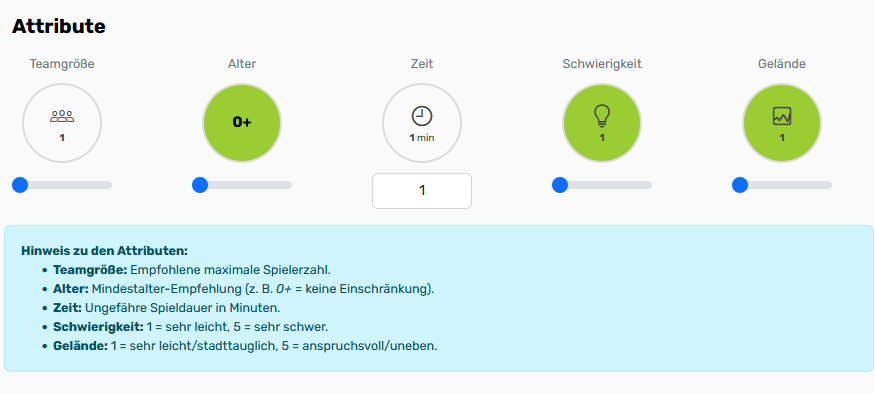
Im Bereich Attribute beschreibst du Spielrahmen und Anspruch. Die Werte erscheinen in der öffentlichen Detailansicht und werden in Suche/Filtern genutzt.
Felder
-
Teamgröße
Empfohlene maximale Spielerzahl (z. B. 1–6). Richtwert, kein Hard-Limit. -
Alter
Mindestalter-Empfehlung.0+heißt: keine Einschränkung. -
Zeit
Ungefähre Spieldauer in Minuten (vom Start bis Ziel, ohne Pausen).
Hinweis für Shorties: muss < 15 Minuten bleiben. -
Schwierigkeit
Rätsel-/Logikanspruch 1–51 = sehr leicht·5 = sehr schwer. -
Gelände
Physische Anforderungen 1–51 = sehr leicht/stadttauglich·5 = anspruchsvoll/uneben/Steigung.
Die runden Badges zeigen den aktuellen Wert (Icon + Zahl). Regler/Eingabefeld aktualisieren die Anzeige live.
Wirkung in der App
-
Werte werden auf der Detailseite angezeigt und in Filtern (z. B. „Dauer ≤ 60 min“, „Schwierigkeit 3–4“) verwendet.
-
Konservative Angaben helfen Enttäuschungen zu vermeiden (lieber eine Stufe höher bewerten).
Empfehlungen
-
Teamgröße: Plane realistisch (Kommunikation, Wartezeiten).
-
Alter: Inhalt, Weg, Verkehr, Dunkelheit berücksichtigen.
-
Zeit: Interne Testläufe + 10–20 % Puffer.
-
Schwierigkeit: Mischungen möglich, bewerte den durchschnittlichen Anspruch.
-
Gelände: Nenne Besonderheiten zusätzlich in Beschreibung → Informationen (Treppen, Steigung, Nacht, Taschenlampe o. Ä.).
FAQ
Warum ist meine Zeitangabe wichtig?
Sie steuert Erwartung & Filter. Zu niedrige Zeiten führen zu Abbrüchen/negativen Bewertungen.
Ändert die Teamgröße die Spielmechanik?
Nein, sie ist eine Empfehlung. Mechaniken steuerst du im Storyboard.
Kann ich 0 bei Zeit angeben?
Nein – setze eine realistische Mindestdauer. Für sehr kurze Inhalte nutze Shorties (< 15 min).
Kategorie
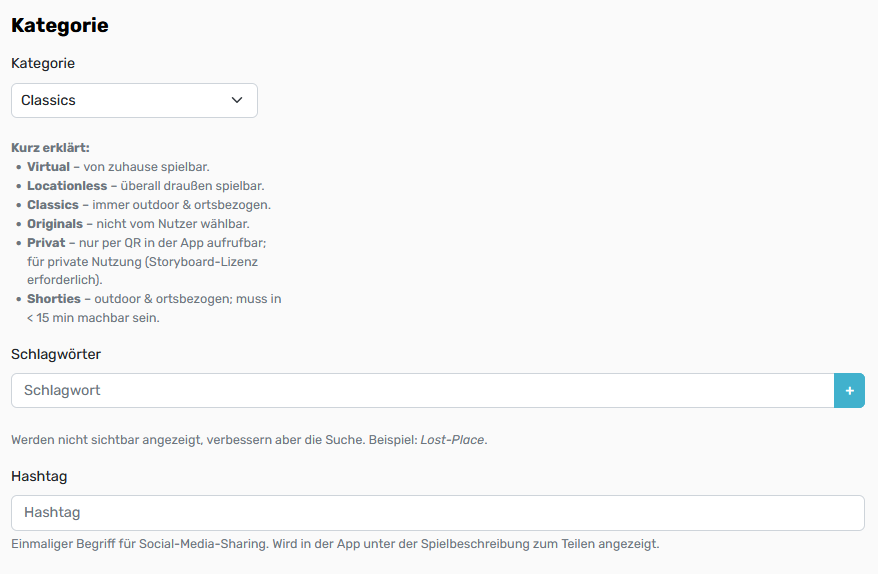
Im Bereich Kategorie ordnest du dein Scenario ein und vergibst optionale Schlagwörter sowie einen Hashtag fürs Sharing.
Kategorie (Auswahlfeld)
Kurz erklärt
-
Virtual – von zuhause spielbar (keine reale Location nötig).
-
Locationless – überall draußen spielbar (kein fester Startpunkt).
-
Classics – immer outdoor & ortsbezogen (fester Startpunkt erforderlich).
-
Originals – systeminterne Kategorie, nicht vom Nutzer wählbar.
-
Privat – nur per QR/Direct-Link aufrufbar, nicht gelistet; gedacht für private Nutzung
(Storyboard-Lizenz erforderlich). -
Shorties – outdoor & ortsbezogen; muss in < 15 Minuten spielbar sein.
Wirkung
-
Steuert, wo und wie das Spiel gelistet/gefunden wird (Suche, Karten, Filter).
-
Privat blendet das Spiel aus öffentlichen Listen aus; Zugriff nur via QR/Short-URL.
-
Classics/Shorties benötigen einen Startpunkt im Bereich Standort.
Schlagwörter
-
Beispiel:
Lost-Place,Familie,Indoor,Rätsel,Wald. -
Kurze, treffende Begriffe verwenden; Marken- und Personennamen vermeiden.
-
Mehrere Schlagwörter möglich (einzeln hinzufügen).
Hashtag
Ein einmaliger Begriff für Social-Media-Sharing.
-
Wird unter der Spielbeschreibung angezeigt (Teilen).
-
Ohne
#eingeben – die App rendert das automatisch. -
Beispiel:
WendefurthQuest,HarzGeheimnis.
Best Practices
-
Classics vs. Locationless: Wähle Classics, wenn das Erlebnis an konkreten Ort gebunden ist; sonst Locationless.
-
Shorties nur setzen, wenn realistisch in < 15 min lösbar (intern testen!).
-
Schlagwörter sparsam und relevant; 3–7 gut gewählte Begriffe genügen.
-
Hashtag kurz, eindeutig, ohne Sonderzeichen/Leerzeichen.
FAQ
Warum kann ich „Originals“ nicht auswählen?
Diese Kategorie wird von scenario.app verwaltet.
Mein Privat-Spiel ist über die Suche nicht auffindbar – ist das korrekt?
Ja. Privat bedeutet: nur via QR/Short-URL erreichbar.
Wirkt sich die Kategorie auf Preis/Kalender aus?
Nein – Preis & Buchbarkeit stellst du separat unter Preis & Kalender ein.
(Hinweis: Bei gesetztem Preis ist ein Kalender erforderlich.)
Preis & Kalender
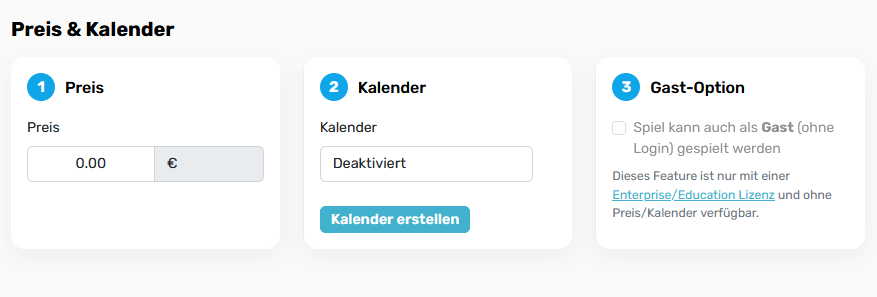
In diesem Bereich legst du fest, ob dein Scenario kostenpflichtig ist, verwaltest den Buchungskalender und (optional) erlaubst Gast-Spiel ohne Login.
1) Preis
-
Preis (EUR) – Endpreis pro Buchung/Zeitslot.
-
Sobald ein Preis gesetzt ist, wird ein Kalender zwingend erforderlich (Hinweis erscheint).
Voraussetzungen für Zahlungen
-
Stripe-Zahlungen sind nur mit Professional oder Enterprise Lizenz verfügbar.
-
Auszahlungen an Anbieter über Stripe Connect.
-
Spiele können kostenpflichtig nur mit Kalender angeboten werden.
-
Auszahlung: 60 % vom Netto-Verkaufspreis an den Anbieter, i. d. R. innerhalb von 10 Tagen nach Ablauf des gebuchten Termins.
Tipp: Preis wird pro Zeitslot hinterlegt (über die Kalender-Einstellungen).
2) Kalender
-
Kalender aktivieren/deaktivieren – steuert, ob Buchungen möglich sind.
-
Kalender erstellen – legt einen neuen Spiel-Kalender an.
-
Kalendereinstellungen – Zeitslots, Kapazitäten, Preise, Stornoregeln.
-
Buchungen – Einsicht in alle anstehenden/vergangenen Termine.
-
Benachrichtigung – E-Mail/Push bei neuen Buchungen (sofern eingerichtet).
Wichtig
-
Preis gesetzt ⇒ Kalender Pflicht.
-
Ohne Kalender keine kostenpflichtigen Buchungen.
3) Gast-Option
-
„Spiel kann auch als Gast (ohne Login) gespielt werden“
– Verfügbar nur mit Enterprise/Education und ohne Preis/Kalender. -
Ideal für niederschwellige Demos/Testläufe.
Workflows
Kostenlos spielbar
-
Preis leer lassen (0,00).
-
Kalender deaktiviert lassen.
-
Optional Gast-Option aktivieren (Enterprise/Education).
Bezahltes Spiel mit Terminen
-
Preis setzen (EUR).
-
Kalender erstellen & konfigurieren (Slots, Kapazität, Preise).
-
Stripe-Connect-Konto verbinden (Provider).
-
Veröffentlichen.
FAQ
Warum ist der Kalender gesperrt, sobald ich einen Preis eintrage?
Er ist nicht gesperrt, sondern erforderlich – erst Kalender erstellen/aktivieren, dann ist Bezahlen/Buchen möglich.
Kann ich verschiedene Preise pro Slot vergeben?
Ja, über die Kalendereinstellungen (z. B. Hauptzeit/Happy-Hour).
Wie schnell erfolgt die Auszahlung?
In der Regel innerhalb von 10 Tagen nach dem Ablauf des Termins (Stripe-Connect).
Gast-Spiel mit Preis möglich?
Nein. Gast-Spiel ist nur ohne Preis/Kalender und nur bei Enterprise/Education erlaubt.
Ich nutze Privat-Kategorie – brauche ich einen Kalender?
Nur dann, wenn du einen Preis verlangst. Privat steuert die Sichtbarkeit, nicht die Buchbarkeit.
Hilfe / Support
Diese Kontaktdaten werden während des Spiels in der App im Menü „Hilfe“ angezeigt. Spieler können dich bei Fragen oder Problemen schnell erreichen. Alle Felder sind optional – nur ausgefüllte Kanäle erscheinen.

Felder & Format
-
Telefon
Wird als tel:-Link angezeigt (Tippen ⇒ Anruf).
Format: international empfohlen, z. B.+49 30 1234567. -
SMS
Wird als sms:-Link angezeigt (Tippen ⇒ SMS-App).
Format: wie Telefon, idealerweise international (+49…). -
E-Mail
mailto:-Link (Tippen ⇒ E-Mail-App mit Empfänger).
Format:support@beispiel.de. -
WhatsApp
Direkter Chat überwa.me.
Format: ohne Plus/Leerzeichen/Sonderzeichen, nur Landesvorwahl + Nummer, z. B.491511234567(statt+49 151 1234567).
Beispiel aus Screenshot:49-151-1234567→ besser speichern als491511234567.
Hinweis: Wenn ein Feld leer ist, wird der Kanal in der App nicht angezeigt.
Empfehlungen
-
Erreichbarkeit definieren: z. B. „Täglich 10–18 Uhr“.
(Am besten in Status → Nachricht kommunizieren, falls temporär abweichend.) -
Ein Kanal reicht, zwei sind besser (Telefon oder WhatsApp + E-Mail).
-
Internationales Format nutzen, damit Links auf allen Geräten funktionieren.
-
Datenschutz: Keine privaten Nummern – eigene Support-Nummer/E-Mail verwenden.
Häufige Fragen
Wo genau sehen Spieler das?
Im Spiel unter Menü → Hilfe (App & Web). Tippen öffnet direkt die passende App/den Anruf.
Kann ich nur WhatsApp angeben?
Ja. Trage nur den WhatsApp-Wert ein – die anderen Felder leer lassen.
WhatsApp-Link öffnet nicht?
Prüfe die Nummer ohne +, Leerzeichen oder Bindestriche (4915…). Manche Geräte benötigen installierte WhatsApp-App.
Beispiel
-
Telefon:
+49 30 1234567 -
SMS:
+49 151 1234567 -
E-Mail:
support@mein-scenario.de -
WhatsApp:
491511234567