📘Einführung
Storyboard-Doku – Start & Inhaltsverzeichnis
Kurz gesagt: Diese Doku zeigt dir, wie du mit dem Storyboard von scenario.app interaktive Erlebnisse baust – von der ersten Szene bis zum Release.
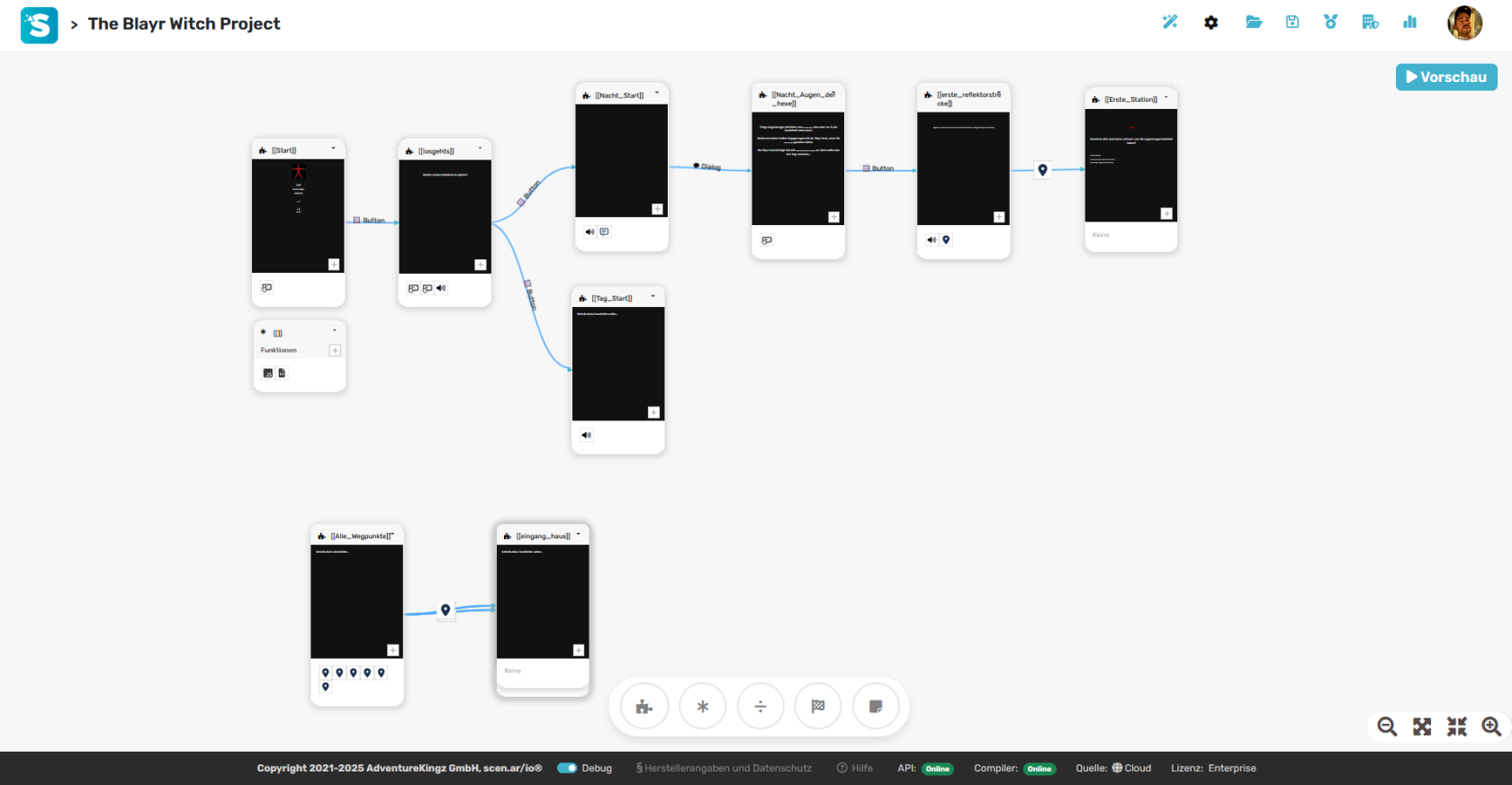
Das Storyboard ist der visuelle Editor hinter scenario.app. Du erstellst damit Szenen, verknüpfst Orte, Medien & Logik und kompilierst alles zu einem spielbaren Erlebnis (App/Web).
Ideal für Tourismus, Education, Events, Escape-/Rallye-Games und Location-based Storytelling.
Highlights
- Szenen & Verzweigungen grafisch denken
- Karten & Wegpunkte (statisch + dynamisch)
- Medien nahtlos einbinden (Bild, Audio, Video)
- Feature-Bausteine: Waypoint, Pano360, Dialog V2, Embedded Audio/Video u. v. m.
- Compiler & Runtime rein in JavaScript – schnell, portabel, offline-tauglich
Für wen ist diese Doku?
- Creator:innen – die schnell produktiv werden wollen
- Teams/Orgs – die Standards, Workflows & Qualität sichern möchten
- Dev-Nerds – die tiefer in Compiler/Runtime, API & Deployment einsteigen
So nutzt du diese Doku
- Schnellstart lesen → erstes Mini-Projekt bauen.
- Grundkonzepte verstehen → Szenen, Karten, Assets.
- Features gezielt nachschlagen → Waypoint, Pano360, Dialog V2 etc.
- Hacks & Tipps für Feinschliff & Performance.
- API & Backend nutzen, wenn du integrierst/automatisierst.
Schnellstart
In 10 Sekunden zur ersten Szene
Dieser Quick-Start führt dich vom Login bis zur laufenden Vorschau.
Du brauchst nur einen Account für storyboard.scenario.app.
1) Anmelden & Projekt öffnen
- Öffne storyboard.scenario.app und logge dich ein.
- Wähle ein vorhandenes Projekt oder erstelle ein neues.
Optional: Lege dir eine leere Arbeitsfläche („Canvas“) bereit, damit du die erste Szene frei platzieren kannst.
2) Erste Szene anlegen
- Szene aus der linken Leiste auf das Canvas ziehen.
- Benenne die Szene (z. B. „Start“).
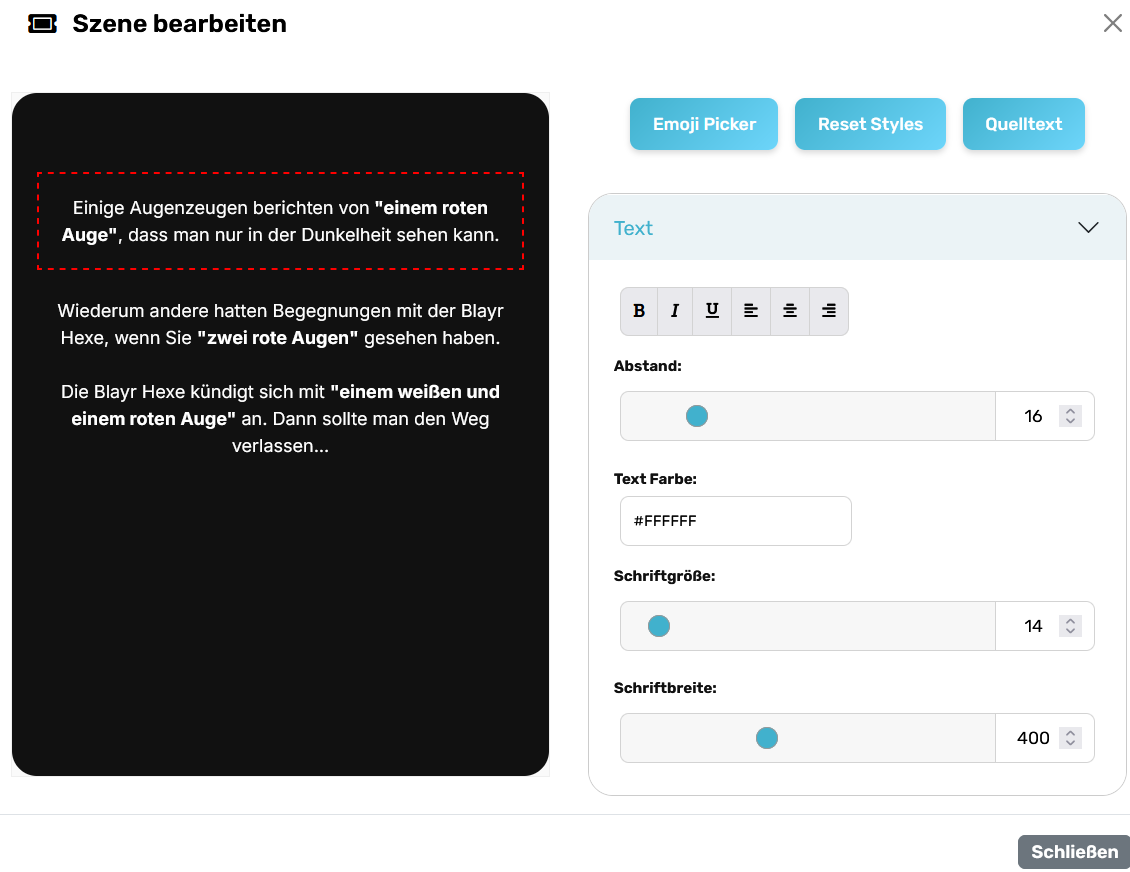
- Doppelklick auf den Vorschaubereich der Kachel → der WYSIWYG-Editor öffnet sich.
- Fülle Titel, Text, optional Medien (Bild, Audio, Video) aus.
- Speichern.
Tipp: Halte Szenennamen kurz & sprechend – z. B. Start, Brücke, Fundort_Tag. Die erste Szene muss immer [[Start]]heißen.
3) Inhalte bearbeiten (WYSIWYG)
- Der Vorschaubereich in der Kachel zeigt dir sofort den Stand.
- Im Editor kannst du Formatierungen, Bilder, Audio/Video, Buttons etc. nutzen.
- Über ⌘/Ctrl + Z rückgängig, ⌘/Ctrl + S speichert.
4) Szenen verbinden (Logik & Navigation)
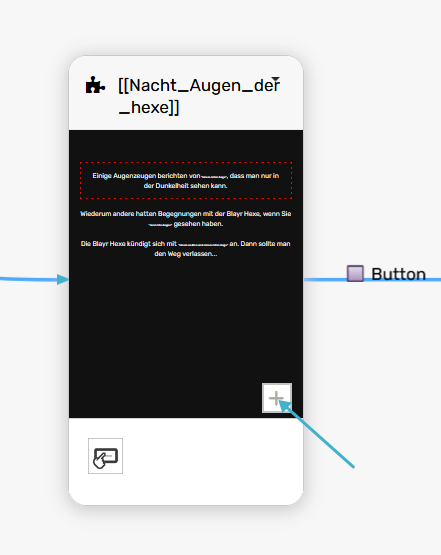
Du kannst Szenen per Funktion miteinander verknüpfen – einfach + Button innerhalb der Kachel klicken.
Typische Verbindungen:
- QR-Code: Spielende scannen vor Ort einen Code → nächste Szene.
- Waypoint (Geo): Eintritt in einen Standort-Radius schaltet die nächste Szene frei.
- Dialog/Buttons: Aus der Szene heraus per Button weiterleiten.
- Zeit/Ereignis: Verzögertes Freischalten, Hinweise, Inventar-Bedingungen.
Best Practice: Baue kurze, klare Pfade. Lange Ketten erst testen, dann erweitern.
5) Medien & Extras
- Bilder (Poster), Audio (SFX, Voice), Video (mp4/YouTube) direkt an Szenen binden.
- Für 360°, Dialog V2, Embedded Audio/Video: passendes Feature in der Szene öffnen und konfigurieren.
- QR/NFC: Codes/Tags im Editor hinterlegen und testen.
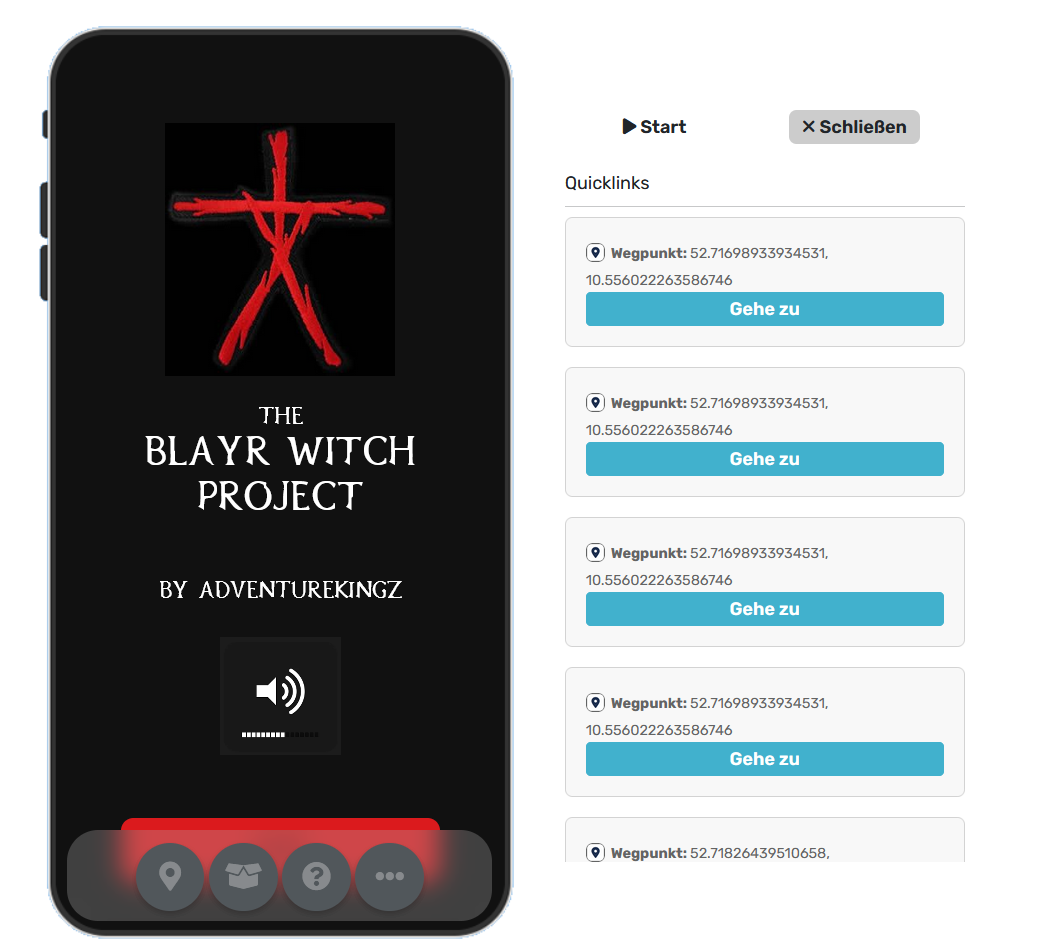
6) Testen in der Vorschau
- Rechts oben „Vorschau“ starten.
- Durch den Flow klicken oder QR/Waypoint-Bedingungen mit den Test-Tools simulieren.
- Ergebnisse notieren, Anpassungen vornehmen, erneut testen.
Mini-Cheat-Sheet
- Drag & Drop: Kacheln frei anordnen; mit Zoom/Fullscreen den Überblick behalten.
- Doppelklick auf Kachel-Vorschau: Szene im WYSIWYG öffnen.
- Verbindungen: Über die Funktionsliste hinzufügen oder bearbeiten.
- Speichern: ⌘/Ctrl + S.
- Rückgängig/Wiederholen: ⌘/Ctrl + Z / ⌘/Ctrl + Shift + Z.
Häufige Fragen (kurz)
Nichts passiert in der Vorschau?
→ Prüfe, ob eine Verbindung zur nächsten Szene existiert und ob Bedingungen (QR/Waypoint) erfüllt werden.
Waypoint triggert nicht?
→ Radius groß genug? Test-Position in der Vorschau korrekt gesetzt?
QR führt ins Leere?
→ Richtigen Ziel-Knoten gewählt? Szene veröffentlicht/gespeichert?
Nächste Schritte
- Grundkonzepte lesen (Szenen, Karte & Wegpunkte, Medien).
- Features im Detail durcharbeiten (Waypoint, QR, Dialog V2, 360°, Embedded Audio/Video).
- Hacks & Tipps für Performance und Feinschliff übernehmen.
Begriffe & Glossar
Schnelles Nachschlagen zentraler Begriffe rund um das scenario.app-Storyboard.
Grundbegriffe
Projekt
Container für alle Inhalte (Szenen, Medien, Einstellungen) eines Spiels/Erlebnisses.
Canvas
Arbeitsfläche, auf der du Szenen als Kacheln platzierst und verbindest.
Szene (Node)
Inhaltseinheit mit Text/Medien/Interaktionen. Hat Ein- und Ausgänge zu anderen Szenen.
Vorschau
Laufzeit-Simulation deines Projekts. Hier testest du Flows, QR/Waypoint, Medien.
Feature
Erweiterter Funktionsbaustein in einer Szene (z. B. Waypoint, Dialog V2, 360°, Embedded Video/Audio).
Compiler / Runtime
Compiler erzeugt das lauffähige Paket (Web/App); Runtime führt die Logik clientseitig aus.
Elemente & Knoten
Kachel
Visuelle Repräsentation einer Szene auf dem Canvas. Doppelklick → Editor.
Pin / Connector
Andockpunkt an der Kachel für Verbindungen (Pfeile) zu Ziel-Szenen.
Verbindung (Edge)
Kante zwischen zwei Szenen. Kann Bedingungen haben (QR, Geo, Inventar, Timer …).
Startszene
Die erste Szene von deinem Szenario muss immer [[Start]] heißen. Die Szene mit dem Titel [[End]] beendet das Spiel.
Navigation & Logik
Bedingung
Regel, die erfüllt sein muss, damit eine Verbindung aktiv wird (z. B. „QR gescannt“).
Timer / Delay
Zeitbasierte Bedingung. Schaltet erst nach Ablauf X frei oder zeigt Hinweise an.
Variablen / Flags
Zustände im Spiel (z. B. hasKey=true). Steuern Sichtbarkeit/Verlauf.
Ortsbezogene Funktionen
Waypoint (Geolocation)
Erkennt Betreten eines Geo-Radius (lat/lng + Meter). Löst Verzweigungen aus.
Geofence
Der definierte Radius um einen Punkt; innerhalb davon gilt „am Ort“.
Simulationsposition
Virtuelle Position in der Vorschau, um Waypoints ohne GPS vor Ort zu testen.
Codes & Tags
QR-Code
Optischer Code, der beim Scannen eine Verzweigung oder Aktion auslöst.
NFC-Tag
Kontaktloser Tag, der beim Antippen (Gerät) einen Flow triggert.
Medien
Posterbild
Vorschaubild einer Szene (wird in Kachel/Listen angezeigt).
Embedded Video/Audio
Medien, die innerhalb der Szene abgespielt werden (mp4/YouTube; mp3/Wavesurfer).
Untertitel
Zeitbasierte Texte für Audio/Video. Unterstützt Mehrsprachigkeit.
Dialog & 360°
Dialog V2
Sequenzieller Dialog mit Rollen, Avatar, Farben und Verzweigungen.
Pano360
360-Grad-Bild/Scene mit Hotspots. Unterstützt Navigations-/Info-Hotspots.
Gamification & Inventar
Punkte & Badges
Belohnungssystem. Wird beim Abschluss von Aufgaben/Szenen vergeben.
Inventar (virtuell)
Sammelbare Items, die Logik/Verlauf beeinflussen (z. B. Schlüssel, Hinweise).
Internationalisierung (i18n)
Locale / Sprache
Projekt- bzw. Nutzer-Sprache. Inhalte können pro Sprache gepflegt werden.
Fallback
Ersatzsprache, wenn ein Text in der Ziel-Locale fehlt.
Betrieb & Release
Build / Release
Erzeugtes Paket aus dem Compiler, das veröffentlicht/getestet werden kann.
Debug-Modus
Erweiterte Protokolle & UI zum Fehlersuchen in Vorschau/Laufzeit.
Changelog
Dokumentierte Änderungen pro Version (Features, Fixes, Breaking Changes).
Administration
Rollen & Rechte
Zugriffskontrolle für Bearbeiten, Veröffentlichen, Admin-Funktionen.
Organisation
Team/Unternehmen mit Lizenz, Nutzern, Projekten und ggf. Abrechnung.
Abkürzungen
- QR – Quick Response Code
- NFC – Near Field Communication
- GPS – Global Positioning System
- i18n – Internationalization (Internationalisierung)
- CI – Corporate Identity (Branding/Design)
- UX/UI – User Experience / User Interface
Konventionen (Empfehlungen)
- Szenennamen: kurz & eindeutig, z. B.
Start,Bruecke_Nacht,Station_01. - Medien: web-optimiert, sprechende Dateinamen (
station01_poster.webp). - Farben/Design: zentral definieren (CI), nicht pro Szene neu erfinden.
- Verbindungen: lieber kurze Pfade + häufig testen, statt lange Ketten.
Siehe auch
[[Schnellstart]] • [[Szenen & Storyboard]] • [[Karten & Wegpunkte]] • [[Features/Waypoint]] • [[Features/QR & NFC]] • [[Hacks & Tipps]]