# 🎨 Editor & UI
# Oberfläche
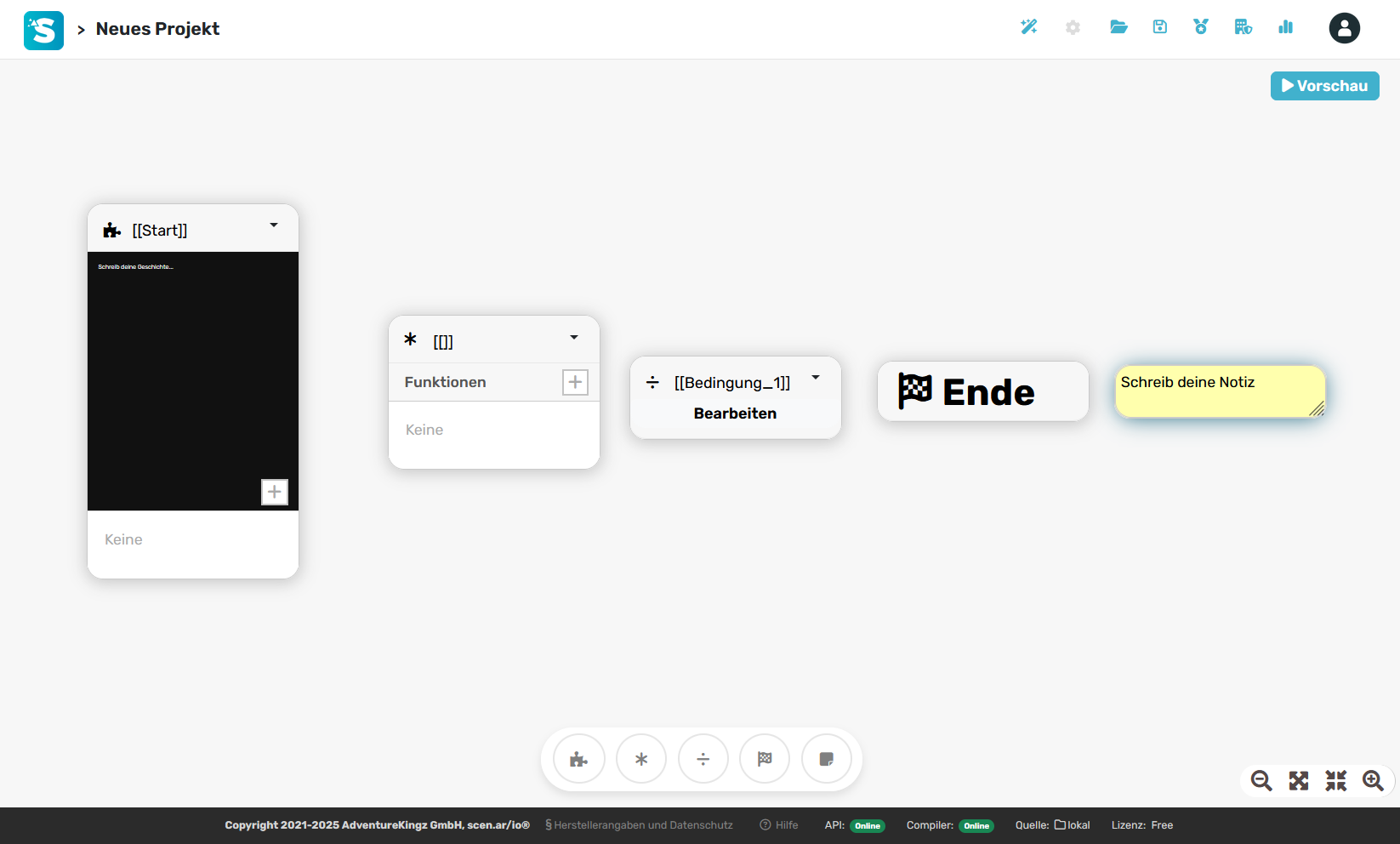
Die **Storyboard-Oberfläche** ist deine Leinwand für Szenen, Logik und Medien. Hier erstellst du Flows, verzweigst Entscheidungen und startest die Vorschau.
---
[](https://docs.scenario.app/uploads/images/gallery/2025-09/7Zngrafik.png)
## 1) Kopfbereich
- **Breadcrumb / Projekttitel (links)**
Zeigt den aktuellen Pfad/Projektnamen.
**Tipp:** Den Text einfach **anklicken und direkt eintippen** → das ist dein **Spieltitel**.
- **Werkzeug-Icons (rechts, projektweit)**
Je nach Plan/Rolle u. a.: Styles/Theme, Projekteinstellungen, Medien/Dateien, Analytics.
- **Vorschau (blauer Button)**
Startet die Live-Preview des aktuellen Stands.
---
## 2) Arbeitsfläche (Leinwand)
- Freies **Drag-&-Drop**-Canvas zum Platzieren und Ordnen deiner **Karten**:
- **Szenen** (Inhalte & Features)
- **Master / Globale Sektion** `[[ ]]` (einmalig)
- **Bedingungen** (Verzweigungen)
- **Spielende** `[[End]]` (einmalig)
- **Notizen** (gelbe Zettel, rein redaktionell)
- Reihenfolge und Abstand dienen nur der Übersicht; die **Logik entsteht durch Verknüpfungen** (Buttons, Wegpunkte, etc.).
---
## 3) Floating-Dock (unten, mittig)
Von **links nach rechts**:
1. **Neue Szene** – Beliebig oft. Normale Content-Szene mit Features.
2. **Master / Globale Sektion `[[ ]]`** – **Einmal pro Projekt**. Enthält globale Elemente (z. B. Stylesheets, Masterszene-JS, Funktionen). Wirkt szenenübergreifend.
3. **Bedingung** – Logik-Knoten, der anhand von Variablen/Inventar/Status **verzweigt** (z. B. „wenn Schlüssel → A, sonst → B“).
4. **Spielende `[[End]]`** – **Einmal pro Projekt**. Markiert das Ende/den Abschluss.
5. **Notiz** – Gelber Zettel für Hinweise/To-dos. Hat keinen Einfluss aufs Spiel.
---
## 4) Ansicht & Navigation (unten rechts)
- **Lupe / + / –** → Suche & Zoom.
- **„Fit to screen“** → Alles einpassen/zentrieren.
- **Vollbild** → Arbeitsfläche maximieren.
---
## 5) Statusleiste (ganz unten)
- Projekt-/Build-Infos, Copyright.
- **Systemstatus**: API/Compiler **Online/Offline**.
- Quelle (z. B. **lokal**) & Lizenz.
---
## 6) Typische Aktionen
- **Szenen anlegen** über das Dock, per Drag-&-Drop positionieren.
- **Öffnen/Bearbeiten**: Karte anklicken → Szenen-Editor (Features: Wegpunkt, QR/NFC, Dialog, Medien, Inventar, Variablen, Hinweise, Countdown, Team-Sync …).
- **Verknüpfen**: In Szenen Buttons/Zielszene setzen oder Trigger (Wegpunkt, QR/NFC) konfigurieren.
- **Vorschau** jederzeit starten, um den Flow zu testen.
---
## 7) Praktische Hinweise
- **Projekttitel** schnell ändern: **Breadcrumb-Text anklicken und direkt tippen**.
- **Ordnung**: Benenne Szenen sprechend („01-Intro“, „20-Rätsel-Brücke“, „99-Ende“).
- **Global denken**: Stylesheets & Masterszene-JS wirken **überall** – sparsam, mit Klassen arbeiten.
- **Testen**: Regelmäßig Vorschau nutzen; Entscheidungswege und Fallbacks prüfen.
- **Team-Flows**: Bei individuellen Schritten **Team-Sync deaktivieren** (Feature in der Szene), anschließend wieder zusammenführen.
---
## 8) Mini-Shortcuts
- **Drag-&-Drop**: Karten verschieben, sauber ausrichten.
- **Zoom**: Strg/Cmd + Mausrad (oder Buttons).
- **Fit**: „Alles einpassen“ klick → Überblick zurück.
---
**Merke:** Kopfzeile = **Projekt & Vorschau**, Arbeitsfläche = **Story planen**, Floating-Dock = **Bausteine anlegen**, Statusleiste = **Gesundheitscheck**. So behältst du Struktur und kommst schnell von der Idee zur spielbaren Szene.
# Vorschau
# Was du hier alles testen kannst
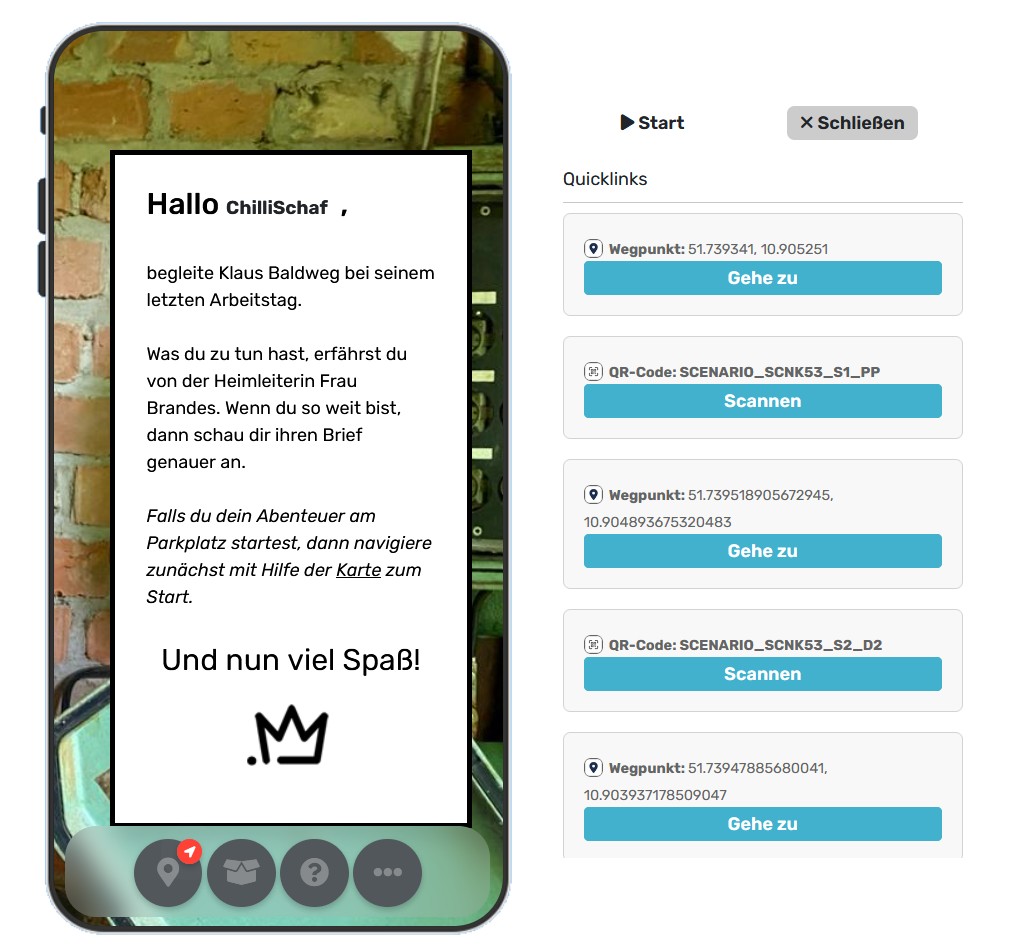
Die **Vorschau** zeigt deine Story **wie in der App**, direkt im Browser. Links läuft das Spiel im Smartphone-Frame, rechts hast du **Quicklinks** zum gezielten Testen einzelner Trigger.
[](https://docs.scenario.app/uploads/images/gallery/2025-09/vaOgrafik.png)
---
## Grundbedienung
- **Start / Schließen** (oben rechts im Frame) – Vorschau starten bzw. beenden.
- **Live-Reload**: Speichere eine Szene im Editor → die Vorschau lässt sich sofort neu starten.
---
## Quicklinks (rechte Spalte)
Hier kannst du typische Sensor-/Ortsaktionen **simulieren**, ohne vor Ort zu sein:
- **Wegpunkt → „Gehe zu“**
Simuliert, dass du den Wegpunkt erreichst (innerhalb des Radius). So prüfst du **Autoselect** und Folgeszenen.
- **QR-Code → „Scannen“**
Löst einen Scan mit dem hinterlegten **Wert** aus (praktisch für Testlauf ohne Kamera).
- (falls vorhanden) **Weitere Trigger** erscheinen analog – du kannst sie gezielt abfeuern und den Flow prüfen.
> Die Quicklinks sind rein fürs Testen – sie sind in der echten App **nicht sichtbar**.
---
## UI & Funktionen im Phone-Frame
Unten im Spiel-UI findest du – je nach Projekt – u. a.:
- **Karte / Ziele** – öffnet die Map mit Wegpunkten.
- **Hinweise** – kleines Badge zeigt neue Hinweise/Lösung an (zeitgesteuert testbar).
- **Inventar** – Gegenstände ansehen (Bilder **zoombar**).
- **Hilfe/Info** – projektspezifische Hilfe.
- **Menü (…)** – weitere Aktionen (z. B. Einstellungen, Neustart – abhängig vom Projekt).
Alles verhält sich wie auf dem Gerät: Dialoge, Buttons, Eingabefelder, Medien (Audio/Video), Hotspots, Foto-/Fotovergleich-Flows etc.
---
## Was du in der Vorschau besonders gut testen kannst
- **Szenenfluss & Übergänge** (In/Out-Transitions).
- **Bedingungen** (Variablen, Inventar-Checks, Pfadverzweigungen).
- **Wegpunkt-Logik** (Autoselect vs. manuell) via **„Gehe zu“**.
- **QR-/NFC-Ersatztests** (QR über Quicklink; NFC lässt sich in der Vorschau i. d. R. nicht real scannen).
- **Hinweise & Countdown** (Zeitpunkte, Texte).
- **Audio/Video** inkl. **End-Buttons** und **Fallback-Szenen**.
- **Team-Sync deaktivieren**: Prüfe, ob eine Szene **lokal** bleibt und die nächste wieder synchronisiert.
---
## Grenzen der Browser-Vorschau
- **GPS/Kompass** werden nicht real genutzt – nutze dafür die **Quicklinks**.
- **Kamera/NFC** nur eingeschränkt/gar nicht verfügbar (QR per Quicklink testbar).
- Geräte-Eigenheiten (Leistung, Displaygröße, Autoplay-Richtlinien) können abweichen – am Ende **immer auf einem echten Gerät** testen.
---
## Tipp
Wenn du schnell zu einer Szene springen willst, setze dort **temporär** einen Button „Zur Szene X“ oder nutze Quicklinks für die relevanten Trigger. So iterierst du rasch an Texten, Farben, Übergängen und Logik.