🖥️ Backend + kommerzielle Features
Admin-Werkzeuge und Business-Features für Betrieb, Auswertung und Monetarisierung.
- Modul: Statistik
- Modul: Organisation- und Lizenzverwaltung
- Modul: Stripe-Zahlungen (via Stripe-Connect)
- Modul: Badges (Belohnungen)
Modul: Statistik
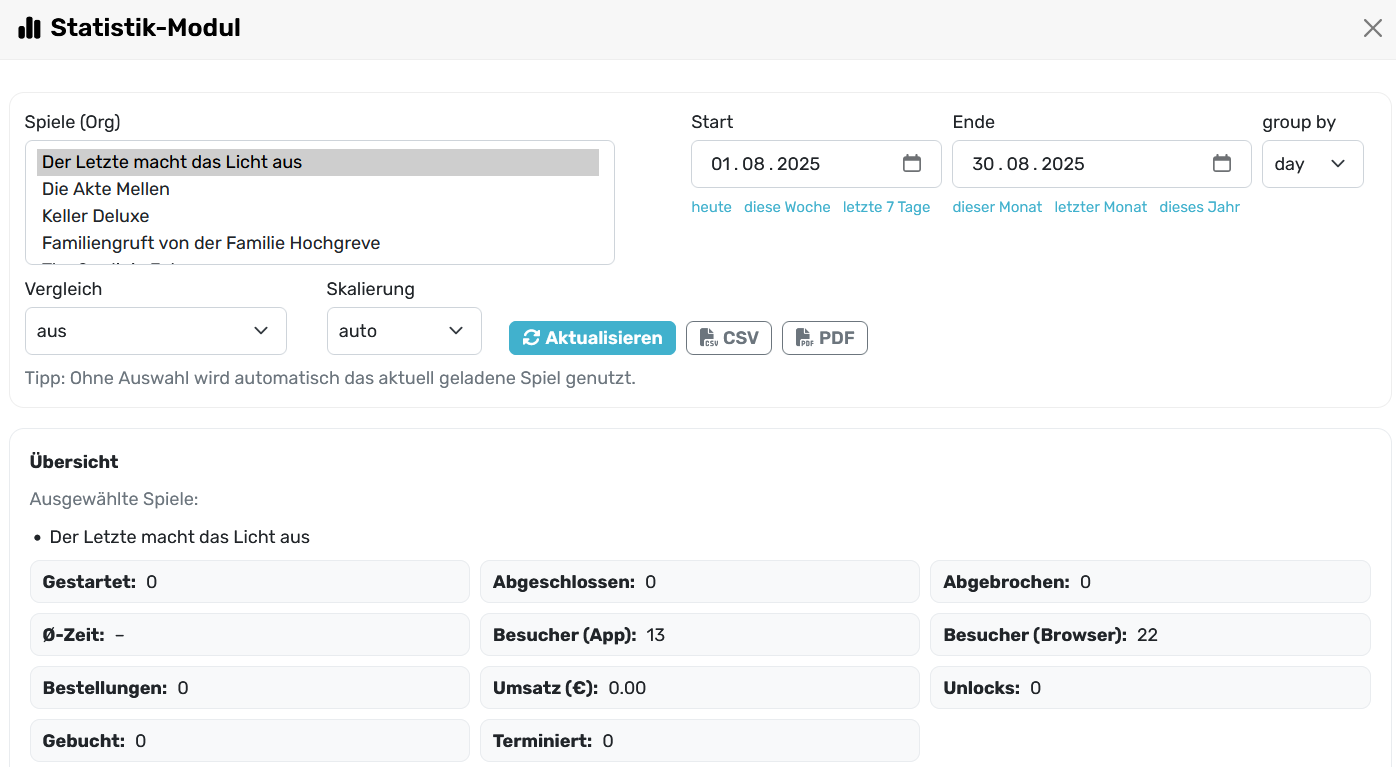
Das Statistik-Modul bündelt alle Messwerte rund um deine Spiele – vom Spielverlauf (Starts/Abschlüsse/Abbrüche) über Besucherzahlen bis zu Commerce-Daten (Bestellungen/Umsatz) und Standort-Insights. Du kannst Zeiträume filtern, nach „day/week/month“ gruppieren, mehrere Spiele vergleichen und die Daten exportieren.
Oberfläche & Funktionen
Spiele (Org)
- Wähle 1…n Spiele aus deiner Organisation.
- Tipp: Ohne Auswahl nutzt das Modul automatisch das aktuell geladene Spiel.
Zeitraum & Gruppierung
- Start/Ende wählen (Schnellfilter: heute, diese Woche, letzte 7 Tage, …).
- group by:
day | week | month(verdichtet Daten für lange Zeiträume). - Skalierung: auto (achsenabhängig) oder feste Skalen.
Aktionen
- Aktualisieren – neuen Query ausführen.
- CSV / PDF – Export der aktuell gefilterten Ansicht.
Übersicht (KPI-Kacheln)
- Gestartet · Abgeschlossen · Abgebrochen · Ø-Zeit (Sek.)
- Besucher (App) · Besucher (Browser)
- Bestellungen · Umsatz (€) · Unlocks
- Gebucht · Terminiert
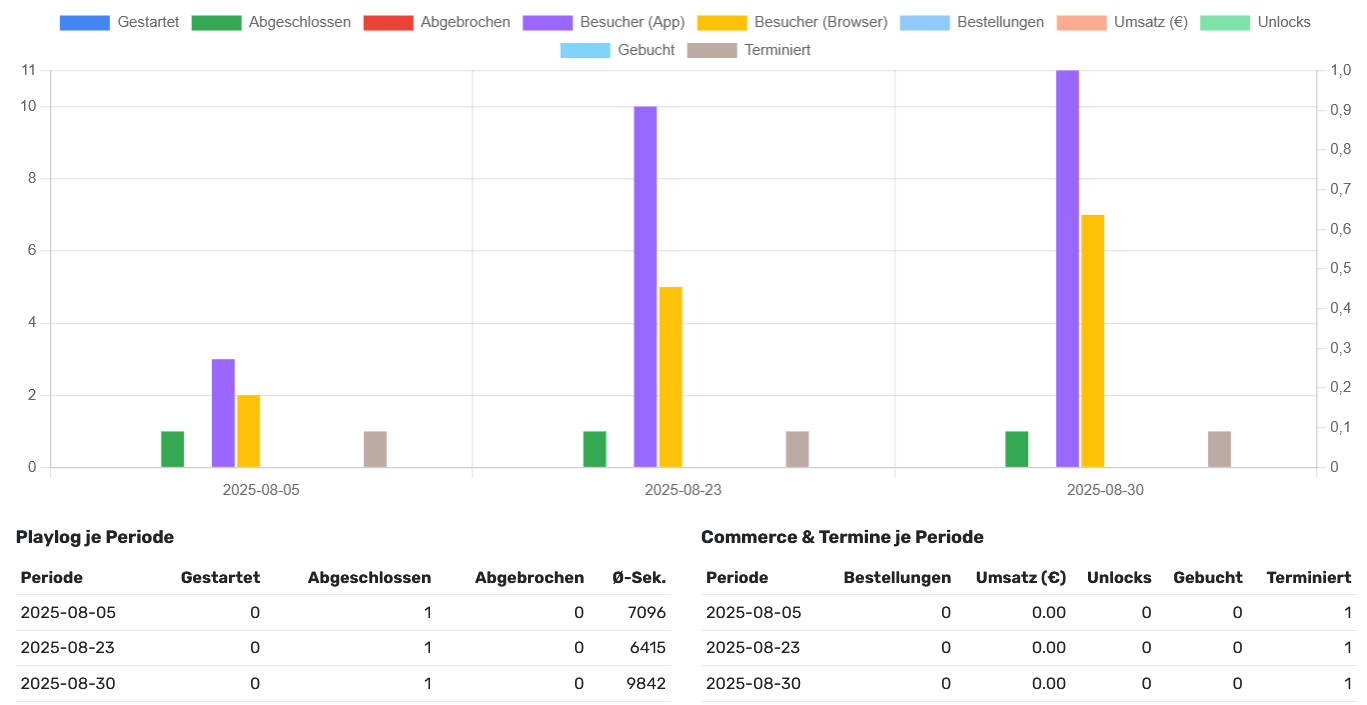
Farblegende unterhalb der Kacheln entspricht den Farben in den Charts.
Charts & Tabellen
- Balkendiagramm je Periode (entspr. group by).
- Tabellen Playlog je Periode und Commerce & Termine je Periode mit denselben Kennzahlen.
Top-Listen & Heatmap
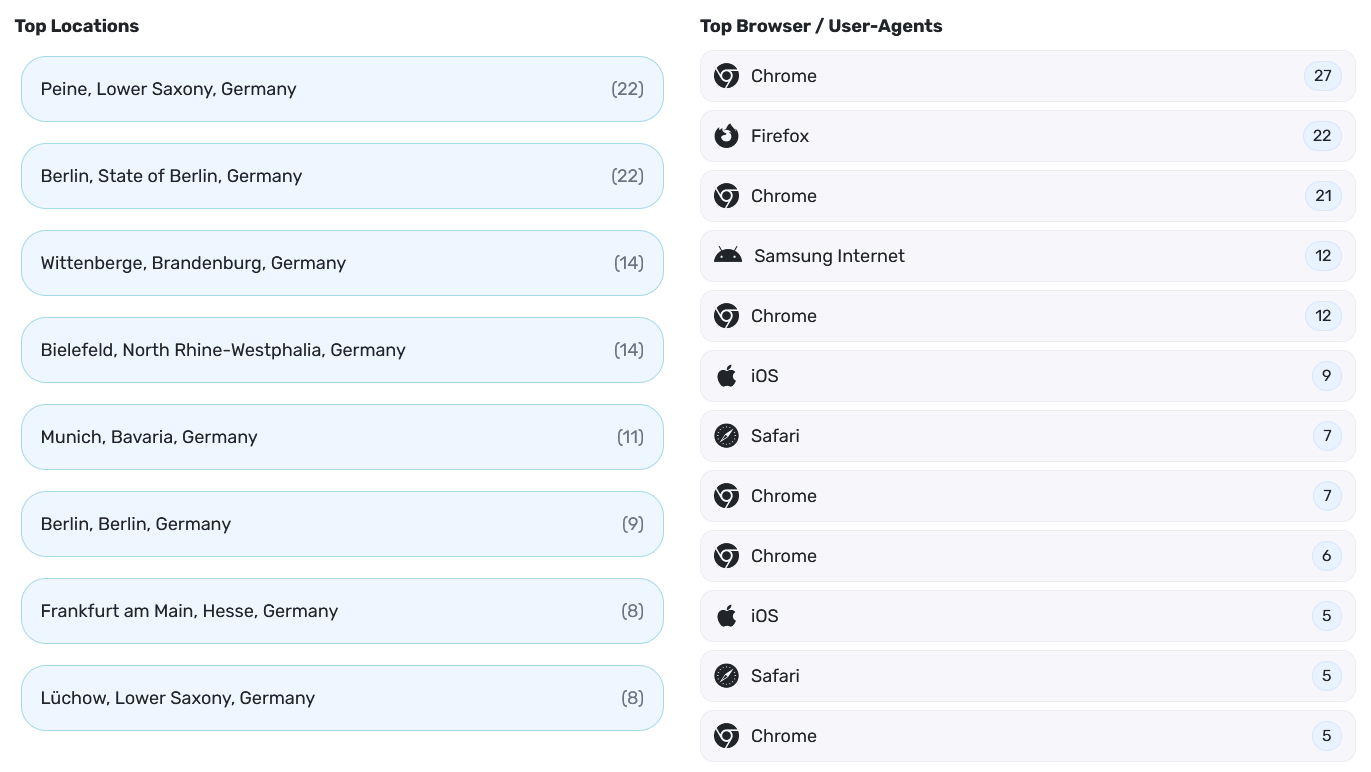
- Top Locations (Geostandorte, anonymisiert/aggregiert).
- Top Browser / User-Agents (Technik-Profil deiner Nutzer:innen).
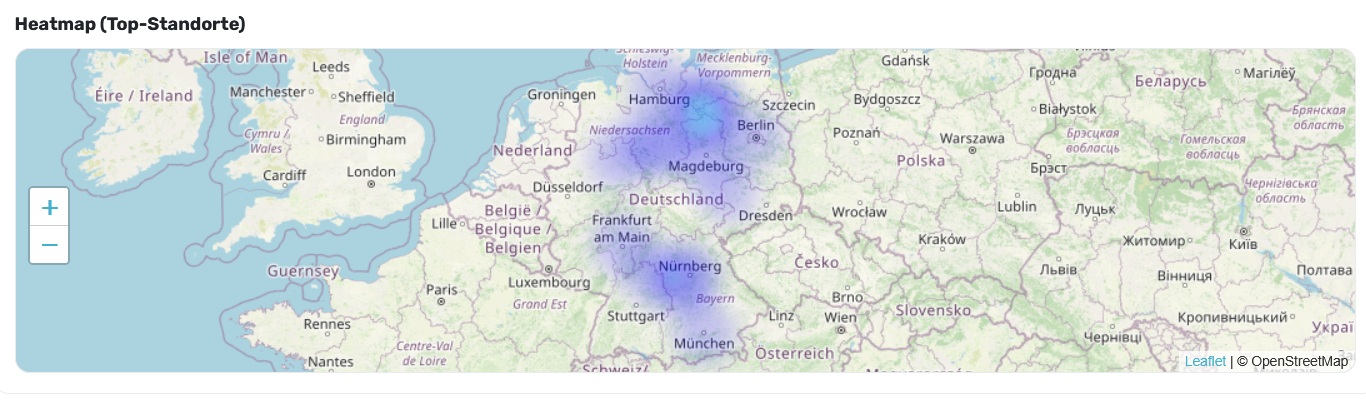
- Heatmap (Top-Standorte) auf OSM-Karte – Dichteverteilung deiner Reichweite.
Rechtehinweis
Metriken – Definition (Kurz)
- Gestartet: Spielstarts (Sessions).
- Abgeschlossen: Erreichtes
[[End]]. - Abgebrochen: Verlassene Sessions, die nicht im Endknoten landen.
- Ø-Zeit: Durchschnittliche Spieldauer (Start → Ende/Abbruch) in Sekunden.
- Besucher (App/Browser): Reichweite nach Plattform.
- Bestellungen / Umsatz (€): Commerce-Events aus verbundenem Shop/Checkout.
- Unlocks: Freischaltungen (z. B. Paid Unlocks, Codes).
- Gebucht / Terminiert: Terminbuchungen / angesetzte Termine (falls Modul aktiv).
Datenlatenz: Aggregationen können je nach Volumen einige Minuten verzögert sein.
Lizenz-Matrix (vorläufig)
Alle unten genannten Statistik-Funktionen sind grundsätzlich in allen Lizenzmodellen nutzbar.
Unterschiede (z. B. Limits, Export-Optionen, Vergleich über mehrere Spiele) staffeln wir hier schon vor – konkrete Kontingente/Größen tragen wir im Lizenz-Kapitel nach.
Statistik-Funktion | Free | Basic | Pro | Enterprise | Notizen |
|---|---|---|---|---|---|
Dashboard/KPIs, Charts, Tabellen | - | ✓ | ✓ | ✓ | Zeitraum + group by |
Mehrere Spiele auswählen/vergleich | – | ◐ | ✓ | ✓ | Vergleich/Benchmark |
CSV-Export | - | - | - | ✓ | Umfang/Limits je Lizenz |
PDF-Export | – | - | - | ✓ | Branding/Logo ab Pro |
Top-Locations & Top-Browser | - | - | - | ✓ | Abh. von Datenlage |
Heatmap (Top-Standorte) | - | - | - | ✓ | Bei geringer Datenmenge ggf. ausgeblendet |
Commerce-Metriken (Bestellungen/Umsatz) | – | - | ✓ | ✓ | Wenn Commerce integriert |
Termine (Gebucht/Terminiert) | – | ✓ | ✓ | ✓ | Wenn Terminmodul aktiv |
API-Zugriff auf Statistikdaten | – | – | – | ✓ | Enterprise: direkter API-Endpoint |
Legende: ✓ = enthalten · ◐ = enthalten mit Limit (Details im Lizenz-Kapitel) · – = nicht enthalten.
Enterprise: Zusätzlich zu UI/Export ist der direkte Zugriff per API möglich (Authentifizierung via JWT-Token; Endpunkte für aggregierte Zeitreihen, Top-Listen und Roh-Events). Damit kannst du BI-Tools (z. B. Power BI, Looker, Grafana) oder interne Dashboards anbinden.
Best Practices
- Kurze Reviews: Für laufende Kampagnen „letzte 7 Tage, group by day“.
- Monatsreports: „dieser/letzter Monat, group by day/week“, Export als PDF für Stakeholder.
- A/B-Vergleich: Zwei Spiele/Varianten markieren → Vergleich aktivieren (ab Stufe, siehe Matrix).
- Qualität messen: Abgeschlossen/gestartet (Completion-Rate) und Ø-Zeit im Blick behalten.
- Reichweite verstehen: Top-Locations & Browser helfen bei Sprach- und Geräte-Optimierung.
- Daten sauber halten: Test-Sessions in getrenntem Spiel/Zeitraum laufen lassen, damit Produktionszahlen sauber bleiben.
Datenschutz & Compliance
- IP-basierte Standortdaten werden anonymisiert/aggregiert.
- Personendaten aus Commerce/Terminen unterliegen der DSGVO und erscheinen nur aggregiert im Statistik-Modul.
- API-Zugriff (Enterprise) erfolgt über rollenbasierte Tokens; Logs sind revisionsfähig.
Modul: Organisation- und Lizenzverwaltung
Im Organisation verwalten-Bereich administrierst du Firma/Team, Benutzer:innen, Gruppen, Boards sowie dein Abo/Lizenzmodell. Alles, was hier eingestellt wird, gilt org-weit für alle Projekte.
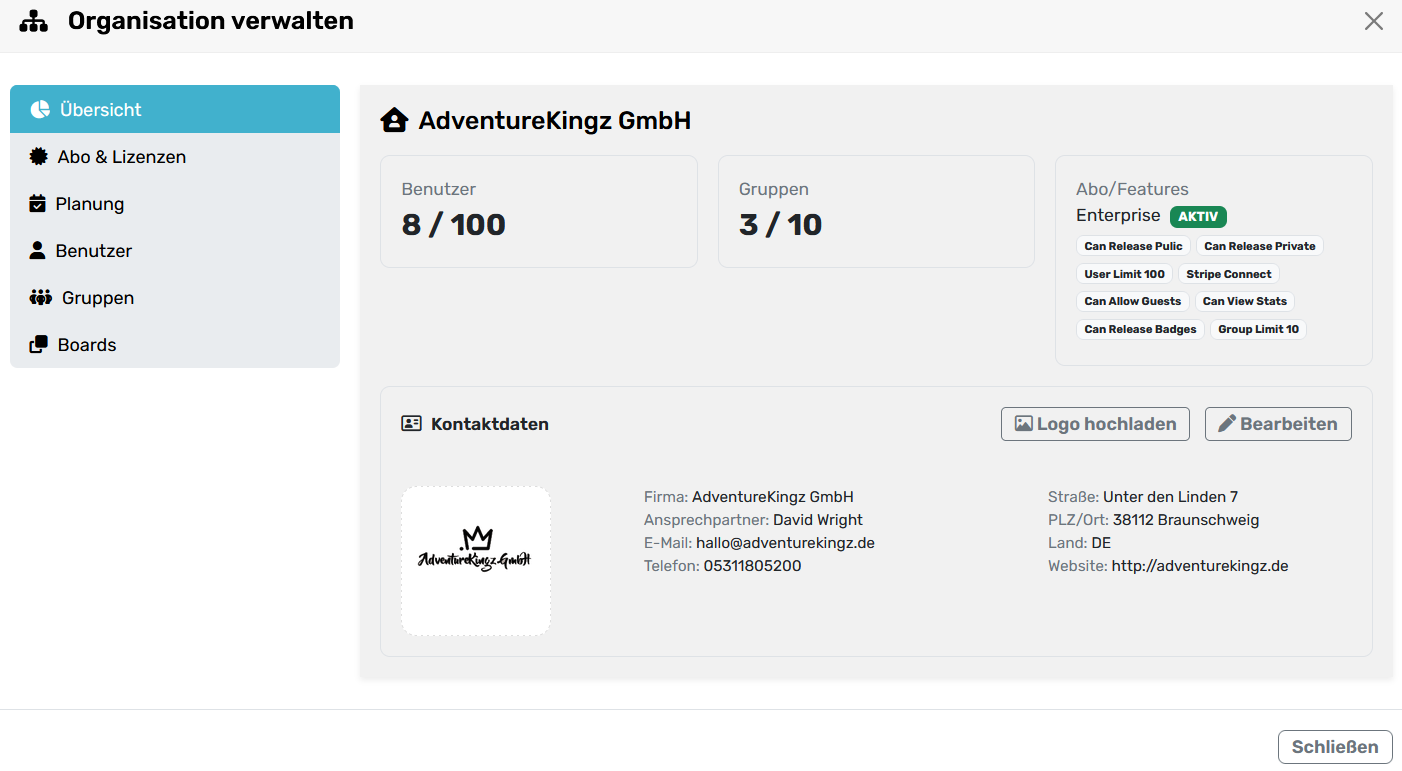
Aufbau
Seitenleiste (links)
- Übersicht – Kompakte Org-Karte mit Nutzer-/Gruppenzählern, aktivem Abo & Feature-Flags, Kontaktdaten, Logo.
- Abo & Lizenzen – Plan, Limits, Abrechnung (Zahlart, Rechnungen), Upgrade/Downgrade.
- Planung – (falls gebucht) Termin-/Slot-Einstellungen für Commerce & Events.
- Benutzer – Mitglieder & Gäste verwalten.
- Gruppen – Teams/Abteilungen, Rechte-Bündelung.
- Boards – Projekt-Boards der Organisation (Besitz, Freigabe, Archiv).
Übersicht (mittig)
- Benutzer: z. B.
8 / 100→ aktueller Stand vs. User-Limit. - Gruppen: z. B.
3 / 10→ aktueller Stand vs. Group-Limit. - Abo/Features (Beispiel „Enterprise – AKTIV“): Badges wie
Can Release Public,Can Release Private,User Limit 100,Stripe Connect,Can Allow Guests,Can View Stats,Can Release Badges,Group Limit 10… - Kontaktdaten & Logo: Firmendaten pflegen, Logo hochladen (erscheint in Freigaben/Rechnungen, je nach Plan).
Benutzer
- Einladen per E-Mail (Rolle wählen):
- orgAdmin– volle Org-Rechte inkl. Abo/Abrechnung.
- grpAdmin – Spiele/Boards bearbeiten, keine Abo-Rechte.
- Nutzer – kann seine eignen Boards sehen und bearbeiten, aber nicht die anderer Nutzer.
- Aktionen: Rolle ändern, deaktivieren/reaktivieren, entfernen.
- Limits: Das User-Limit ergibt sich aus deinem Plan (Anzeige auf der Übersicht).
Gruppen
- Dienen zur Rechte-Bündelung (z. B. „Filiale Berlin“, „Marketing“).
- Mitglieder zuweisen, Standard-Rollen pro Gruppe definieren.
- Zugriff auf Boards/Spiele gruppenweise vergeben.
- Group-Limit laut Lizenz (Anzeige auf der Übersicht).
Boards
- Anlegen/Umbenennen, Besitz zuweisen (Org/Person), freigeben (Gruppen/Benutzer), löschen.
Abo & Lizenzen
- Planstatus (z. B. Enterprise – aktiv), Laufzeit, Zahlart, Rechnungen (Download).
- Upgrade/Downgrade mit Vorschau der neuen Limits & Features.
- Stripe Connect (falls aktiv) für Commerce-Auszahlungen.
- Freigabe-Arten: öffentlich/privat (abhängig vom Plan).
- Feature-Flags sind im UI sichtbar – so erkennst du, was dein Plan erlaubt.
Hinweis: Manche Funktionen (z. B. Gäste, Commerce, Badges) benötigen den passenden Plan/Flag. Die konkreten Kontingente (z. B. max. Nutzer, max. Gruppen) stehen im Abo-Kästchen und im Lizenz-Kapitel der Doku.
Rollen & Rechte (Kurz)
Bereich | orgAdmin | grpAdmin | Nutzer |
|---|---|---|---|
Abo/Abrechnung | ✓ | – | – |
Benutzer/ Gruppen verwalten | ✓ | ✓ | – |
Boards/Spiele bearbeiten | ✓ | ✓ | ✓ (eigene) |
Boards/Spiele ansehen (Preview) | ✓ | ✓ | ✓ (eigene) |
Releases/Publizierung | ✓ | ✓ | – |
* Gast nur, wenn Lizenz „Allow Guests“ aktiv; Umfang projektabhängig (◐).
Lizenzunterschiede (vorläufige Matrix)
Alle Kernfunktionen der Org-Verwaltung sind in jedem Plan vorhanden; Limits & Freigaben unterscheiden sich. Die genauen Zahlen/Optionen füllen wir im Lizenz-Kapitel aus; das UI zeigt deine aktuellen Limits (z. B. User Limit 100, Group Limit 10).
Feature/Limit | Free | Standard | Pro | Enterprise/Education |
|---|---|---|---|---|
Öffentliche Releases | ✓ | ✓ | ✓ | ✓ |
Private Releases | - | ✓ | - | ✓ |
Gäste zulassen | – | - | - | ✓ |
Nutzer-Limit | - | - | 2 | 100 |
Gruppen-Limit | - | - | - | 10 |
Stripe Connect (Commerce) | – | - | ✓ | ✓ |
Statistik-Zugriff (UI) | - | ✓ | ✓ | ✓ |
Statistik-API (direkt) | – | – | – | ✓ |
Legende: ✓ enthalten · ◐ enthalten mit Limit · – nicht enthalten · • je Plan definiert.
Best Practices
- Org sauber halten: Inaktive Nutzer entfernen, Gruppen klar benennen.
- Rechte minimal vergeben (Viewer statt Editor, wenn kein Edit nötig).
- Brand konsistent: Logo & Kontaktdaten pflegen – erscheinen in Freigaben/Belegen.
- Limits im Blick: Bei Erreichen von User/Group-Limit frühzeitig upgraden.
- Auditing: Admin-Zugriffe nur an wenige, dokumentierte Personen vergeben.
So behältst du Team, Rechte und Plan im Griff – und siehst jederzeit, welche Features deine Lizenz freischaltet.
Modul: Stripe-Zahlungen (via Stripe-Connect)
Verfügbar in Professional und Enterprise.
Voraussetzung: aktive Lizenz + verknüpftes Stripe-Connect-Konto (pro Organisation).
Mit Stripe kannst du kostenpflichtige Spiele anbieten (Buchungen nur mit Kalender/Terminen). Die Preise legst du pro Spiel und – falls gewünscht – pro Zeitslot fest.
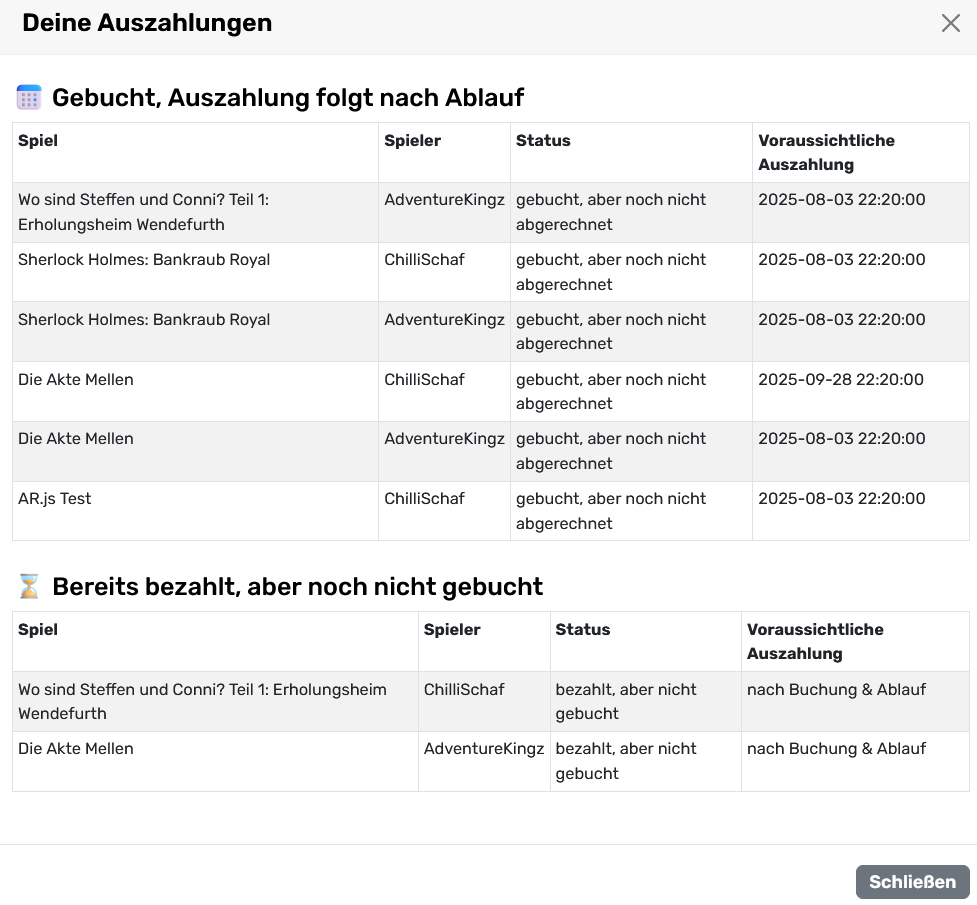
Erlöse & Auszahlungen
- Revenue-Split: 60 % des Netto-Verkaufspreises gehen an den Anbieter (deine Organisation).
- Auszahlung: innerhalb von 10 Tagen nach Ablauf des gebuchten Termins (nicht nach Kaufzeitpunkt).
- Übersicht „Deine Auszahlungen“
- Gebucht – Auszahlung folgt nach Ablauf: künftige/abzurechnende Buchungen mit voraussichtlichem Auszahlungsdatum.
- Bereits bezahlt, aber noch nicht gebucht: Zahlungen ohne verbindlichen Slot – Auszahlung nach Buchung & Ablauf.
Steuern, Gebühren, Rückerstattungen oder Chargebacks werden gemäß Stripe-Einstellungen verrechnet.
Einrichtung (Kurz)
- Lizenz prüfen: Professional/Enterprise aktiv.
- Stripe Connect verbinden: in Organisation → Abo & Lizenzen (oder Commerce-Einstellungen).
- Kalender aktivieren und Zeitslots anlegen.
- Preis festlegen: im Spiel (Basispreis).
- Veröffentlichung: Spiel öffentlich anbieten – Buchung & Zahlung laufen anschließend über Stripe.
Workflow für Buchungen
- Spieler:in wählt Spiel + Zeitslot → bezahlt über Stripe.
- Buchung erscheint im Kalender; Status in der Auszahlungsübersicht wird geführt.
- 10 Tage nach Slot-Ablauf wird die Auszahlung an dein Stripe-Konto angewiesen.
Hinweise & Best Practices
- Stornobedingungen klar kommunizieren; Stornierung über die scenario.app vor Termin ablauf jederzeit möglich.
- Preislogik: Peak-Zeiten teurer, Off-Peak günstiger → pro Slot definieren.
- Accounting: Exportiere Zahlungen/Buchungen für deine Buchhaltung; Statistik-Modul zeigt Bestellungen & Umsatz aggregiert.
- Compliance: Achte auf korrekte Steuereinstellungen in Stripe (Land, USt-Satz, Belege).
- Support: Bei fehlenden Auszahlungen zuerst Slot-Ablaufdatum und 10-Tage-Fenster prüfen.
So bietest du deine Spiele „ready to sell“ an – mit klaren Auszahlungsfristen, flexiblen Preisen und automatischer Abwicklung über Stripe Connect.
Modul: Badges (Belohnungen)
Badges sind Auszeichnungen, die Spieler:innen automatisch erhalten, wenn sie bestimmte Leistungen oder Serien schaffen – z. B.:
-
eine Serie von Spielen einer Stadt/Route erfolgreich abschließen
-
ein Spiel unter einer Zielzeit schaffen
Lizenz-Hinweis: Nur Nutzer:innen mit Storyboard-Lizenz können eigene Badges erstellen und einreichen. Ohne Lizenz ist das nicht möglich.
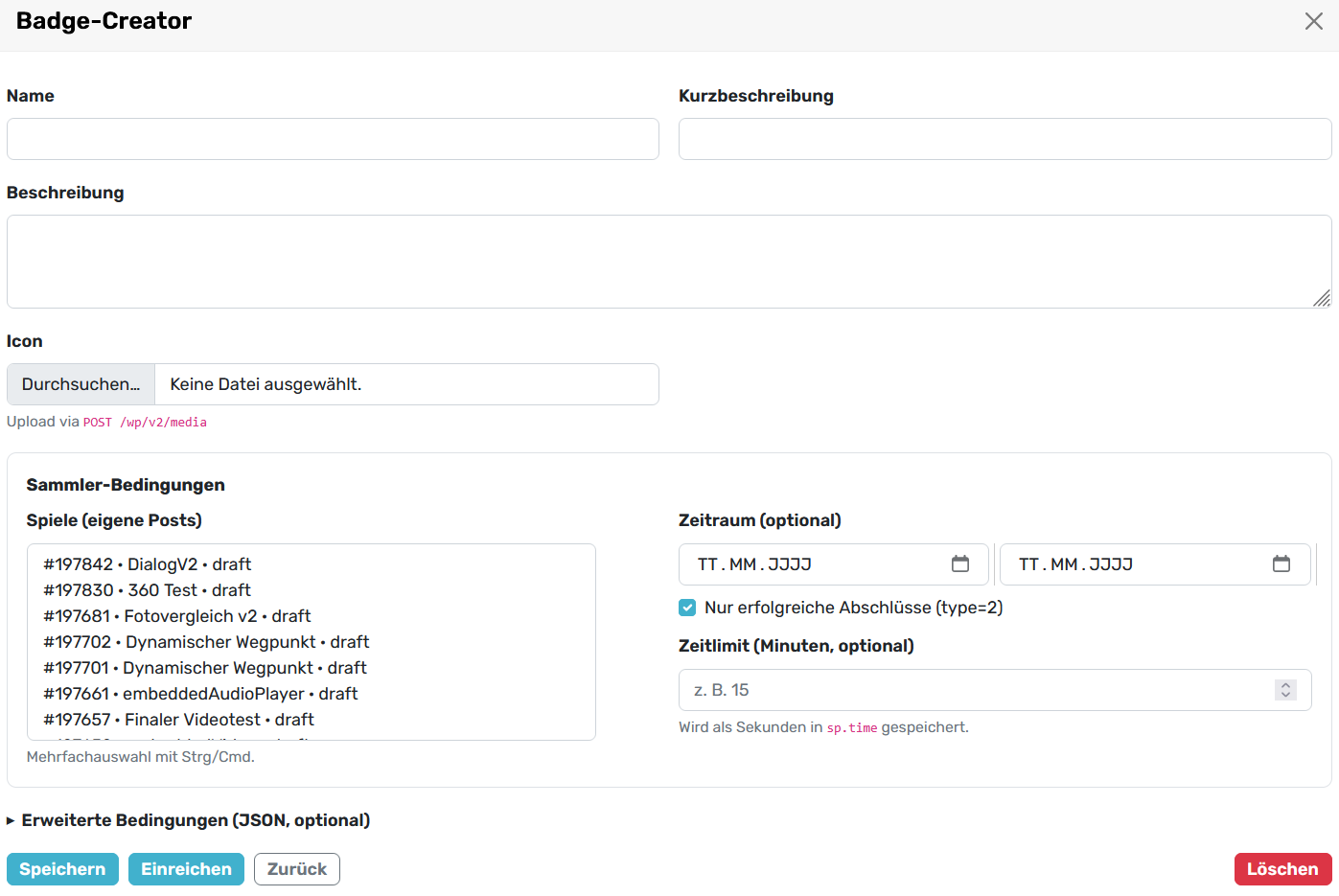
Oberfläche
-
+ Neues Badge – neues Badge anlegen.
-
Statusfilter (rechts): Entwurf · In Prüfung · Freigeschaltet.
Badge anlegen (was du definierst)
-
Titel & Icon (Grafik/Emoji) – Name und Erscheinungsbild der Auszeichnung.
-
Beschreibung – kurz, wofür das Badge verliehen wird.
-
Kriterien/Regeln – wann das Badge vergeben wird, z. B.:
-
Serien-Kriterium: Alle Spiele aus Set X abgeschlossen.
-
Zeit-Kriterium: Spiel Y in ≤ N Minuten beendet.
-
Regeln greifen automatisch auf Basis der Spiel-Events (Start/Ende/Abbruch, Zeiten, usw.).
Workflow & Freigabe
-
Erstellen: Badge mit Titel, Icon, Beschreibung, Regeln.
-
Einreichen: Status „In Prüfung“ (org-interner Review).
-
Freigeben: Nach Freigabe „Freigeschaltet“ – Regeln sind aktiv.
-
Vergabe: Ab jetzt erhalten Spieler:innen das Badge automatisch, sobald die Kriterien erfüllt sind (auch über mehrere Spiele hinweg).
Anzeige & Wirkung
-
Badges erscheinen bei Spieler:innen im Profil / Erfolgsbildschirm (je nach App-Ansicht) und können die Motivation steigern (Sammeln/Serien).
-
Optional kannst du in deinen Spielen auf vorhandene Badges referenzieren („Schaff’s unter 45 min für Speedrunner!“).
Best Practices
-
Klar & erreichbar: Regeln so formulieren, dass sie verstanden und realistisch erreichbar sind.
-
Progression: Mischung aus leicht (schnelle Erfolgserlebnisse) und selten/episch (Langzeitmotivation).
-
Serien sinnvoll bündeln: z. B. 3–5 thematisch passende Spiele.
-
Transparenz: In Spieltexten kurz erklären, wie man das Badge bekommt.
-
Duplikate vermeiden: Ähnliche Badges zusammenfassen oder staffeln (Bronze/Silber/Gold).
Rechte & Lizenzen (Kurz)
| Aktion | Ohne Lizenz | Mit Storyboard-Lizenz |
|---|---|---|
| Badges erhalten (als Spieler:in) | ✓ | ✓ |
| Badge erstellen | – | ✓ |
| Badge einreichen / Status ändern | – | ✓ |
| Badge-Regeln pflegen | – | ✓ |